
迷惑メール設定の方法を教えてください。
管理画面内から設定することができます。
迷惑メールに関する設定は、受信メールフィルタ、SPAM判定機能をご用意しています。
このページでは、[受信メールフィルタ]設定方法をご案内いたします。受信メールのフィルタリングには、2種類の設定方法があります。
1)詳細な設定ができる [メールフィルタ設定モード]
2)シンプルな設定ができる [個別設定モード]
設定されたい内容にあわせて、ご利用ください。
ご注意ください
2つとも設定を行った場合、最後に更新した方の設定でフィルタリングが行われます。[メールフィルタ設定モード][個別設定モード]いずれかの設定のみが適用されます。
1メールフィルタ設定モード:設定方法
メールフィルタは「動作条件」「ヘッダ」「値」「条件」を指定して、その【条件の通りになった時】指定した動作をするという機能となります。この機能は、上から順に実行されます。
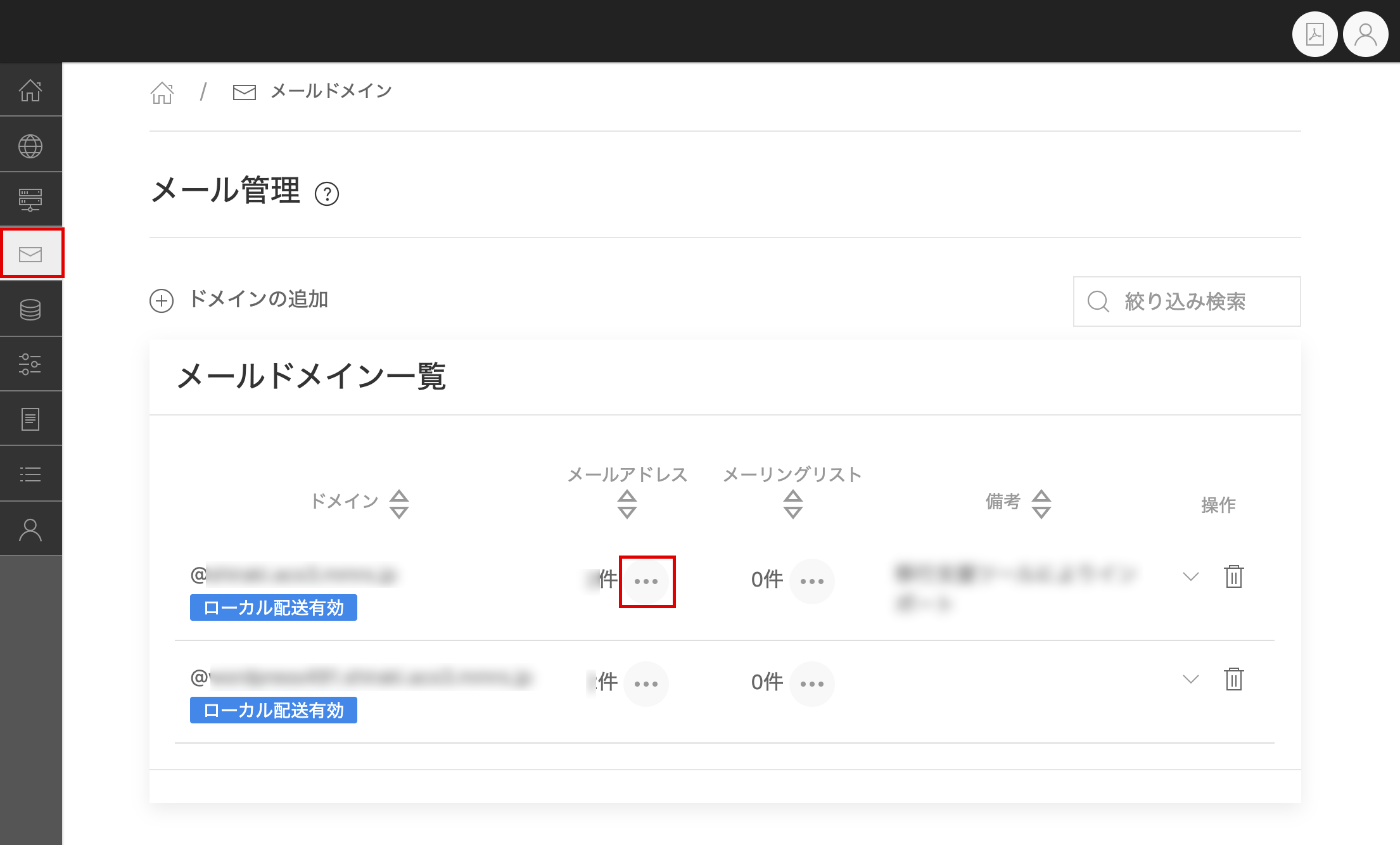
2該当のメールの右側[V]マーク、[受信メールフィルタ]をクリック
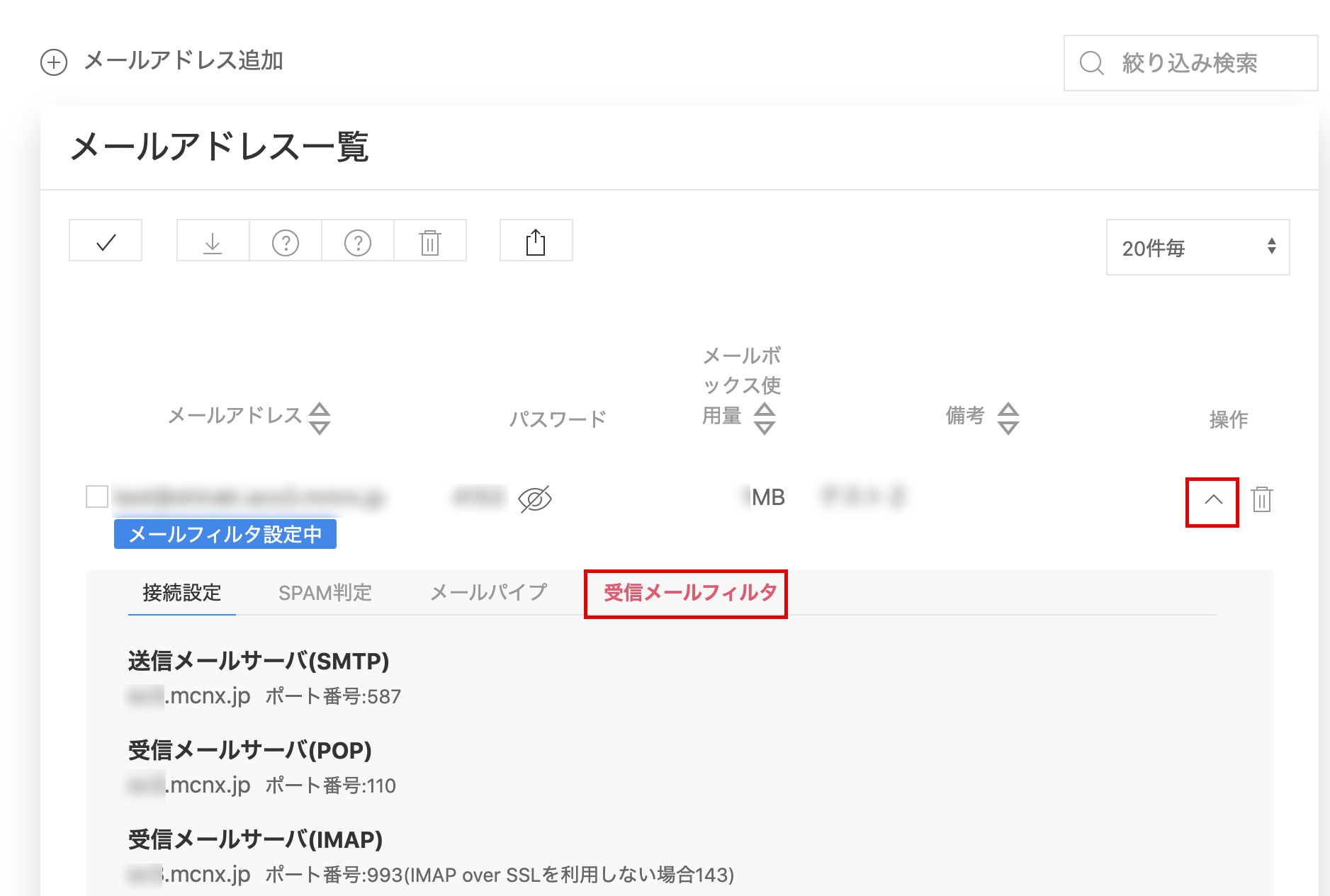
3動作条件を設定
1.[+条件追加]をクリックすると入力枠が表示されます。
2.[動作条件]を選択します。
3.[動作]を選択します。
4.[ヘッダ]を選択します。
5.[値]に、設定したいメールアドレス、もしくは@以下のドメインを記載します。複数指定をする場合はスペース無しの[|](パイプ)で区切ってください。
6.[条件]を選択します。
7.[更新]ボタンで、設定を確定します。
値に複数指定する方法
複数を指定する場合は、間に[|]パイプを入れて区切ってください。
例)以下メールを受信拒否したい場合
sample@example.com
xxxx@spam-mail.net
・メールアドレスを指定する場合:sample@example.com|xxxx@spam-mail.net
・ドメインを指定する場合:@example.com|@spam-mail.net
ご注意ください
パイプが区切り線だと判断されるときは、「正規表現」のときのみとなります。条件で「正規表現」を選択しない場合は、一つの文字列だと判断されます。
例)
sample@example.com|xxxx@spam-mail.netと設定したが、条件を「を含む場合」(正規表現以外のものを選択)とした場合、「sample@example.com|xxxx@spam-mail.net」というひとつのアドレスだとみなされます。この結果、迷惑メールは破棄されません。
2個別設定モード:設定方法
NXシリーズの管理画面にログインします。
1上記メールフィルタモードのご案内と共通です
2上記メールフィルタモードのご案内と共通です
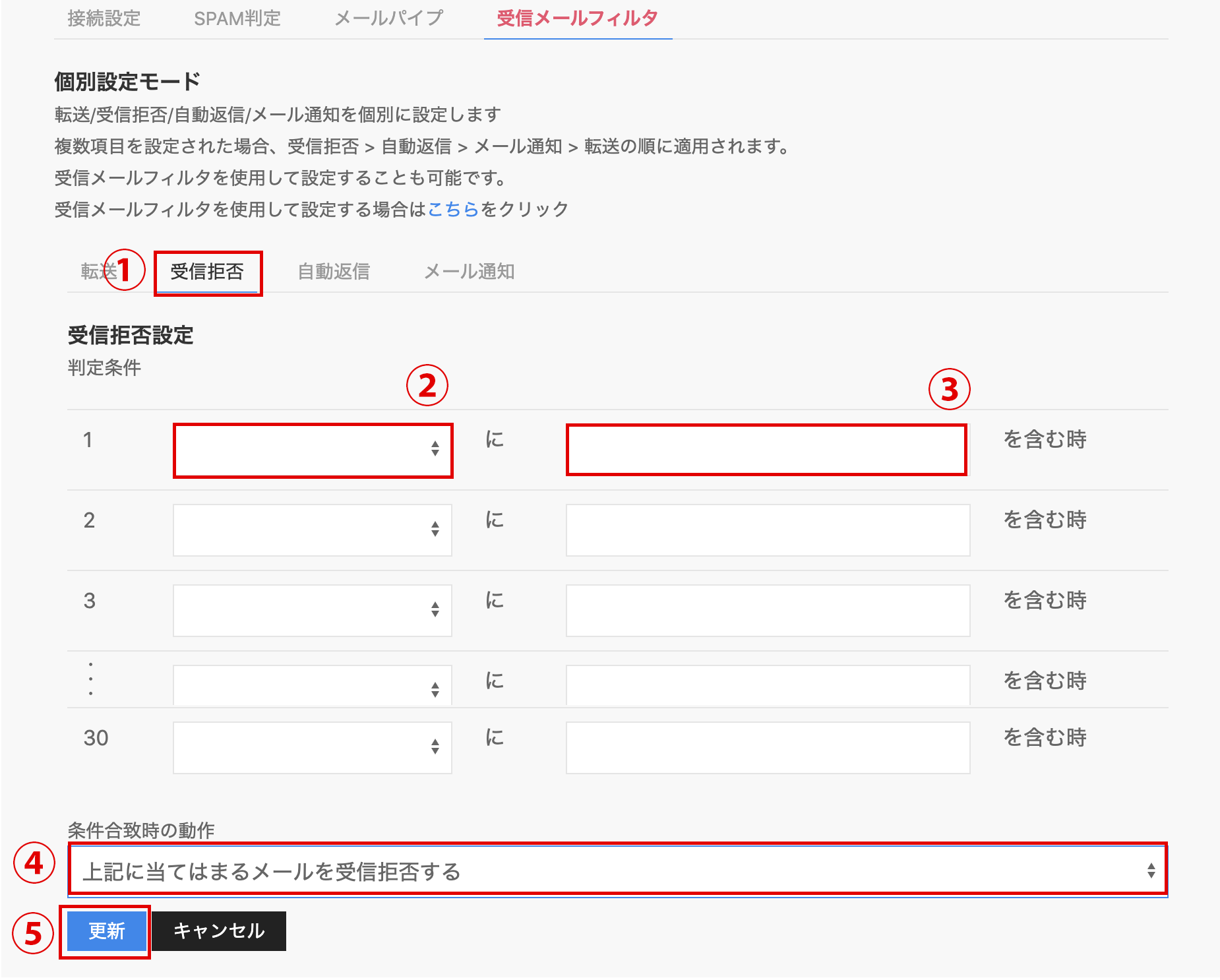
3動作条件を設定します
1.[受信拒否]をクリックすると入力枠が表示されます。
2.[判定条件]を選択します。
3.[判定条件]を入力します。
4.[条件合致時の動作]を選択します。
5.[更新]ボタンで、設定を確定します。
関連する質問
-
受信メールフィルタとはどのようなものですか?
専用レンタル「MRSクラウドサービス」 専用レンタル「MRSクラウドUIサービス」 メールが届かない・送れない/メール設定がわからない 管理画面の使い方やマニュアルを確認したい -
SPAM判定の設定方法を教えてください。
専用レンタル「MRSクラウドサービス」 専用レンタル「MRSクラウドUIサービス」 メールが届かない・送れない/メール設定がわからない 管理画面の使い方やマニュアルを確認したい -
[メールフィルタ設定モード]と[個別設定モード]の違いはなんですか?
専用レンタル「MRSクラウドサービス」 専用レンタル「MRSクラウドUIサービス」 メールが届かない・送れない/メール設定がわからない 管理画面の使い方やマニュアルを確認したい サービスの仕様や利用条件を確認したい -
[パイプ]はキーボードのどこを打てば入力できますか?
専用レンタル「MRSクラウドサービス」 専用レンタル「MRSクラウドUIサービス」 メールが届かない・送れない/メール設定がわからない サービスの仕様や利用条件を確認したい