
七宗町光インターネットサービス
メール設定 / その他
Android
Android端末のメール設定
設定途中、自動で設定を行う手順がありますが、通信環境によっては時間がかかる場合があります。なるべく通信環境の良い場所(Wi-Fi接続など)で設定を行う事をおすすめします。
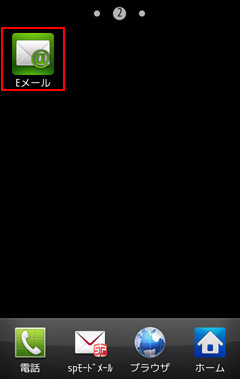
1「アプリ」を開き「Eメール」をタップ
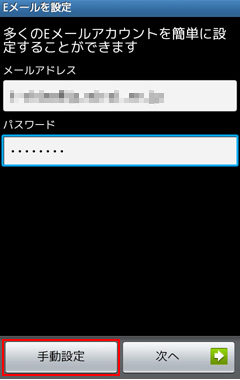
2「Eメールを設定」画面でメールアドレスとパスワードを入力し「手動設定」ボタンをタップ
「次へ」をタップすると設定を進めることができません。
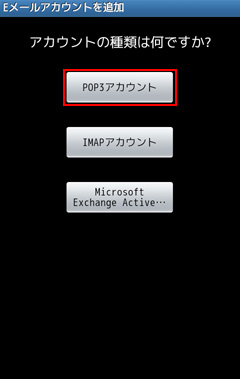
3「Eメールアカウントを追加」画面で「POP3アカウント」ボタンをタップ
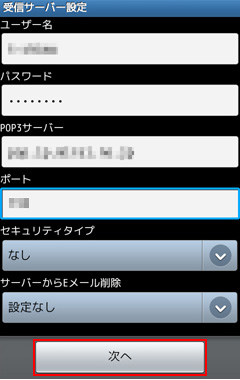
4「受信サーバー設定」画面を表示
各項目を入力後「次へ」ボタンをタップします。
各項目について、以下のように入力してください。
| 項目 | 内容 |
|---|---|
| ユーザー名 | お客様のメールアドレスを入力 |
| パスワード | メールアドレスに設定されたパスワードを入力 |
| POP3サーバー | mail.7so.ne.jp |
| ポート | 110 |
| セキュリティタイプ | なし |
| サーバーからEメール削除 | 任意で設定 |
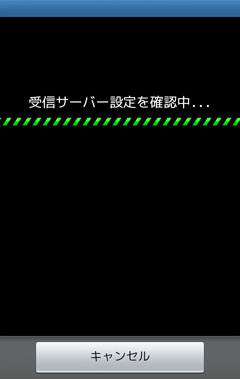
5受信サーバー設定の検証が自動的に行われる
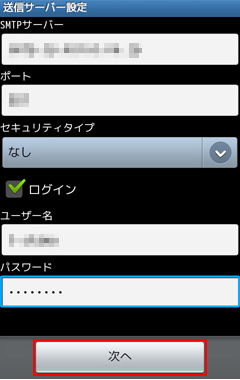
6「送信サーバー設定」画面を表示
各項目を入力後「次へ」ボタンをタップします。
各項目について、以下のように入力してください。
| 項目 | 内容 |
|---|---|
| SMTPサーバー | mail.7so.ne.jp |
| ポート | 587 |
| セキュリティタイプ | なし |
| ログイン | チェックを入れる |
| ユーザー名 | お客様のメールアドレスを入力 |
| パスワード | メールアドレスに設定されたパスワードを入力 |
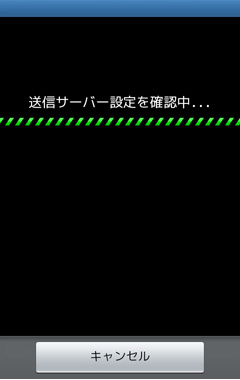
7送信サーバー設定の検証が自動的に行われる
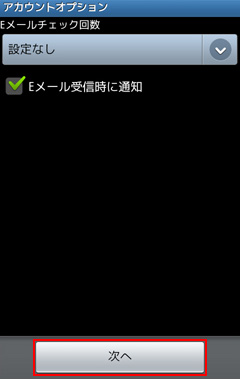
8「アカウントオプション」画面が表示されたら、任意で設定を行う
| 項目 | 内容 |
|---|---|
| Eメールチェック回数 | 任意で設定 |
| Eメール受信時に通知 | 任意で設定 |
9「Eメールを設定」画面が表示されましたら、以下の項目を入力後「完了」ボタンをタップ
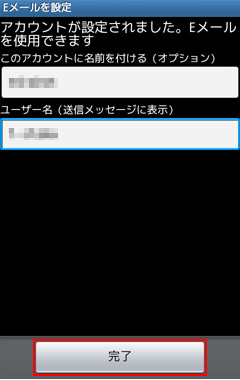
| 項目 | 内容 |
|---|---|
| このアカウントに名前を付ける | 任意で設定 |
| ユーザー名 | 任意で設定 |