ミライネット | サポートサイト サポートサイト

  • 障害情報
  • メンテナンス情報

ミライネット | サポートサイト サポートサイト

キーワードから探す

  • 障害情報
  • メンテナンス情報

サービス別に探す

  • プロバイダーサービス(ミライネット)
  • プロバイダーサービス(ジャパンネットから移行)
  • 共有レンタルサーバサービス
  • 専用レンタル「MRSクラウドサービス」
  • 専用レンタル「MRSクラウドUIサービス」
  • 専用サーバサービス
  • LGWAN対応クラウドサービス
  • OEM-Pleskサービス
  • OEMレンタルサーバサービス
  • SSLサーバ証明書
  • 七宗町光インターネットサービス
  • ドメイン取得サービス
  • ミライDC
  • BSN(ビジネスサポートネットワーク)
  • TOP
  • 各種マニュアル
  • Windows10

各種マニュアル

  • プロバイダーサービス(ミライネット)
  • プロバイダーサービス(ジャパンネットから移行)
  • 共有レンタルサーバサービス
  • 七宗町光インターネットサービス
七宗町光インターネットサービス インターネット接続設定 / Windows

Windows10

  • 設定の準備
  • 新しい接続の作成

設定の準備

インターネット設定を「はじめる前に」ご準備ください。

インターネット接続ガイド

設定する情報がわからない場合

登録確認書をご確認ください。

ご契約の際に発行しております「登録確認書」に記載されていますのでご確認ください。紛失された方は登録確認書の再発行をご依頼ください。

登録確認書の再発行

新しい接続の作成

1コントロールパネルを開く

1デスクトップ画面より画面左下隅マウスの矢印を移動

マウスの右ボタンをクリックします。
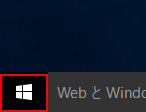
デスクトップ画面

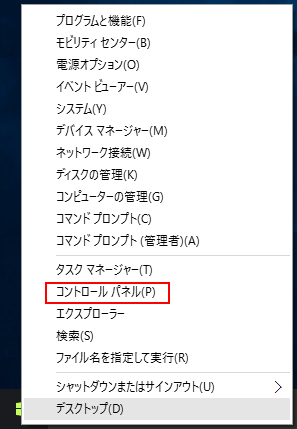
2表示されたメニューから「コントロールパネル」をクリック

メニュー

2「コントロールパネル」画面を表示

「ネットワークとインターネット」にある「ネットワークの状態とタスクの表示」をクリックします。
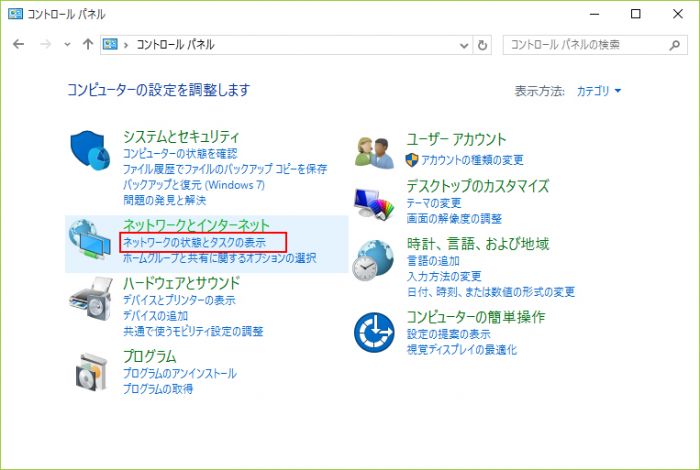
コントロールパネル

3「ネットワークと共有センター」画面を表示

画面左側メニューにある「アダプターの設定の変更」をクリックします。
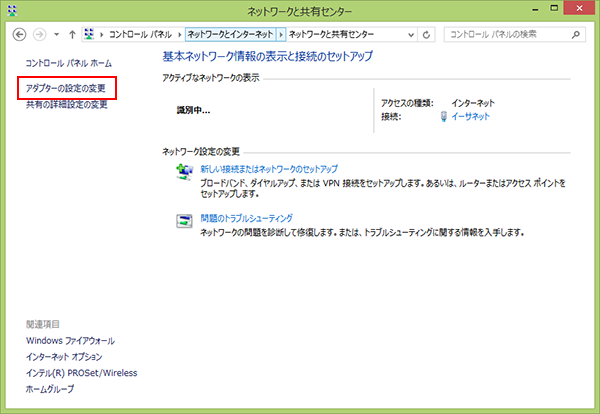
ネットワークと共有センター

4ネットワーク接続画面を表示

表示された画面にお使いのイーサネットアダプタの設定が表示されます。
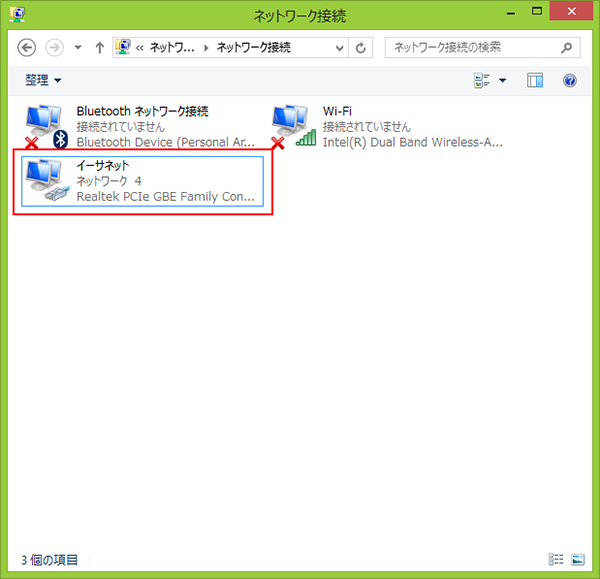
  • 通常は、「イーサネット」などの名前が設定されています。

ネットワーク接続

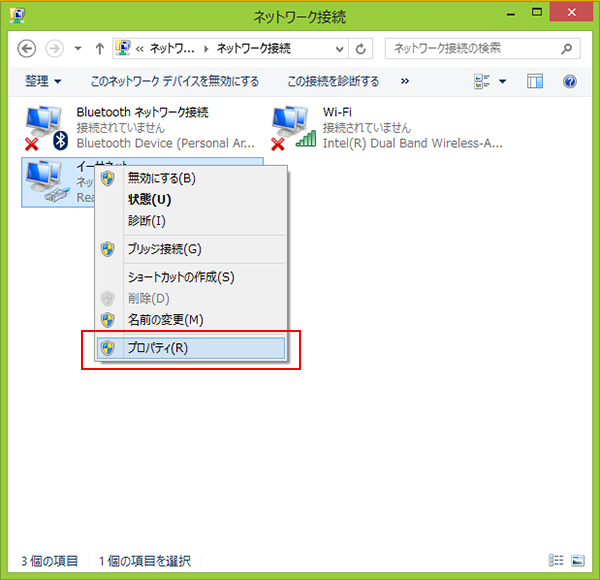
5お使いのイーサネットアダプタを右クリックし「プロパティ(R)」を選択

プロパティ(R)

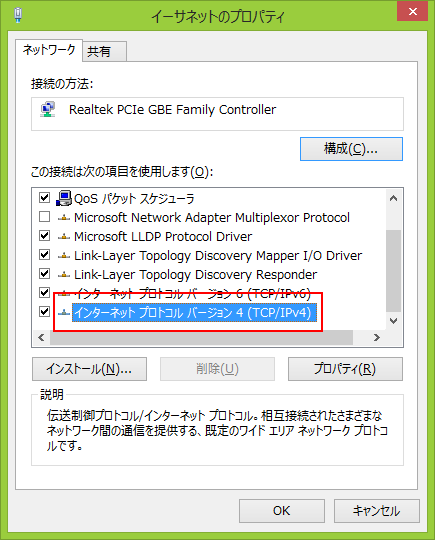
6「イーサネットのプロパティ」画面を表示

イーサネットのプロパティ

7インターネットプロトコルバージョン4(TCP/IPv4)のプロパティ画面を表示

「全般」タブにて以下の設定を確認します。
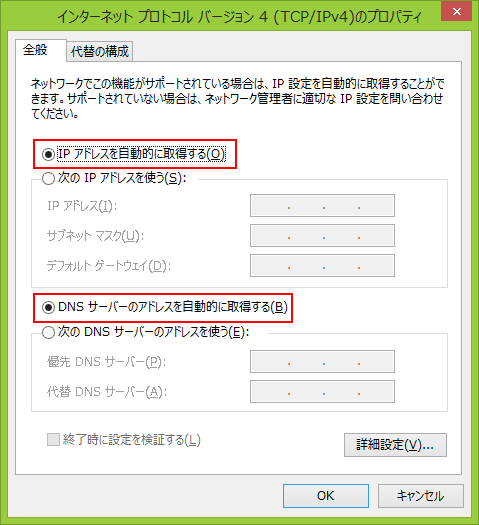
インターネットプロトコルバージョン4

項目 内容
IPアドレスを自動的に取得する(O) 選択する
DNSサーバーのアドレスを自動的に取得する(B) 選択する

設定後、「OK」ボタンをクリックします。

8「イーサネットのプロパティ」画面に戻る

以上で設定は完了です。
「OK」ボタンをクリックして画面を閉じます。

※本サイトに記載している金額はすべて税込です。

※掲載情報は予告なく変更する場合がございます。

ミライネット | サポートサイト サポートサイト

  • 障害情報
  • メンテナンス情報
  • 企業情報
  • 契約約款
  • 情報セキュリティ方針
  • 個人情報保護方針

© 2026 Mirai Communication Network Inc.

ISO27001のロゴマーク プライバシーマーク