ミライネット | サポートサイト サポートサイト

  • 障害情報
  • メンテナンス情報

ミライネット | サポートサイト サポートサイト

キーワードから探す

  • 障害情報
  • メンテナンス情報

サービス別に探す

  • プロバイダーサービス(ミライネット)
  • プロバイダーサービス(ジャパンネットから移行)
  • 共有レンタルサーバサービス
  • 専用レンタル「MRSクラウドサービス」
  • 専用レンタル「MRSクラウドUIサービス」
  • 専用サーバサービス
  • LGWAN対応クラウドサービス
  • OEM-Pleskサービス
  • OEMレンタルサーバサービス
  • SSLサーバ証明書
  • 七宗町光インターネットサービス
  • ドメイン取得サービス
  • ミライDC
  • BSN(ビジネスサポートネットワーク)
  • TOP
  • 各種マニュアル
  • Cyberduck

各種マニュアル

  • プロバイダーサービス(ミライネット)
  • プロバイダーサービス(ジャパンネットから移行)
  • 共有レンタルサーバサービス
  • 七宗町光インターネットサービス
プロバイダーサービス(ジャパンネットから移行) FTPソフト設定 / MacOS

Cyberduck

  • 設定の準備
  • Cyberduckの設定
  • ファイルの転送
  • ファイルの受信

設定の準備

FTPソフト設定を「はじめる前に」ご準備ください。

FTPソフトの設定には以下の設定情報が必要です。
あらかじめご用意ください。

  • FTPサーバ名(接続先)
  • FTPユーザ名(FTPのID)
  • FTPパスワード

設定する情報がわからない場合

登録確認書をご確認ください。

ご契約の際に発行しております「登録確認書」に記載されていますのでご確認ください。紛失された方は登録確認書の再発行をご依頼ください。

登録確認書の再発行

Cyberduckの設定

1「新規接続」より設定画面を表示、対象サーバへ接続

各項目について、以下のように入力してください。
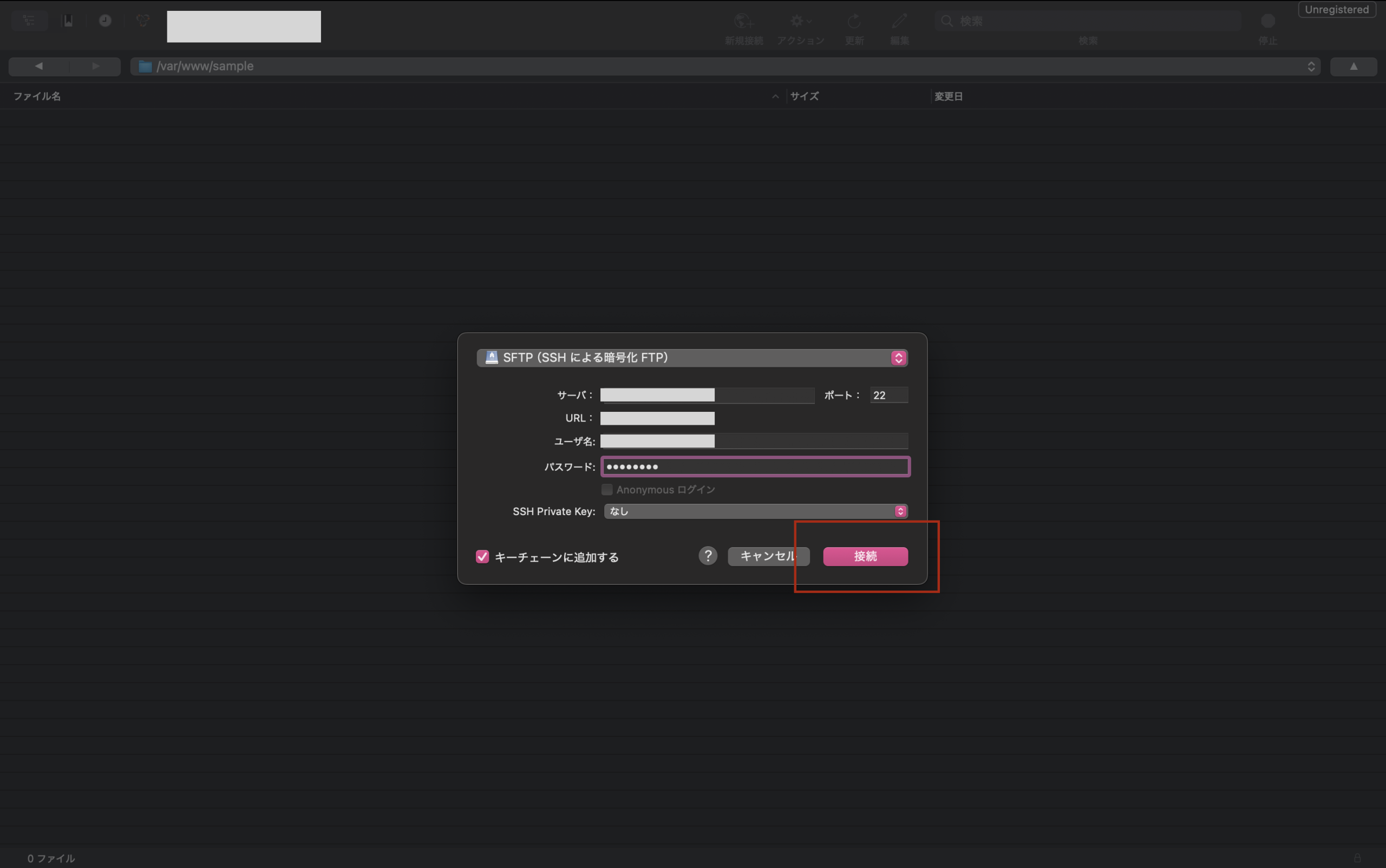
新規接続

項目 内容
サーバ FTPサーバ名を入力
ユーザ名 FTPユーザ名を入力
パスワード FTPに設定されたパスワードを入力

ファイルの転送

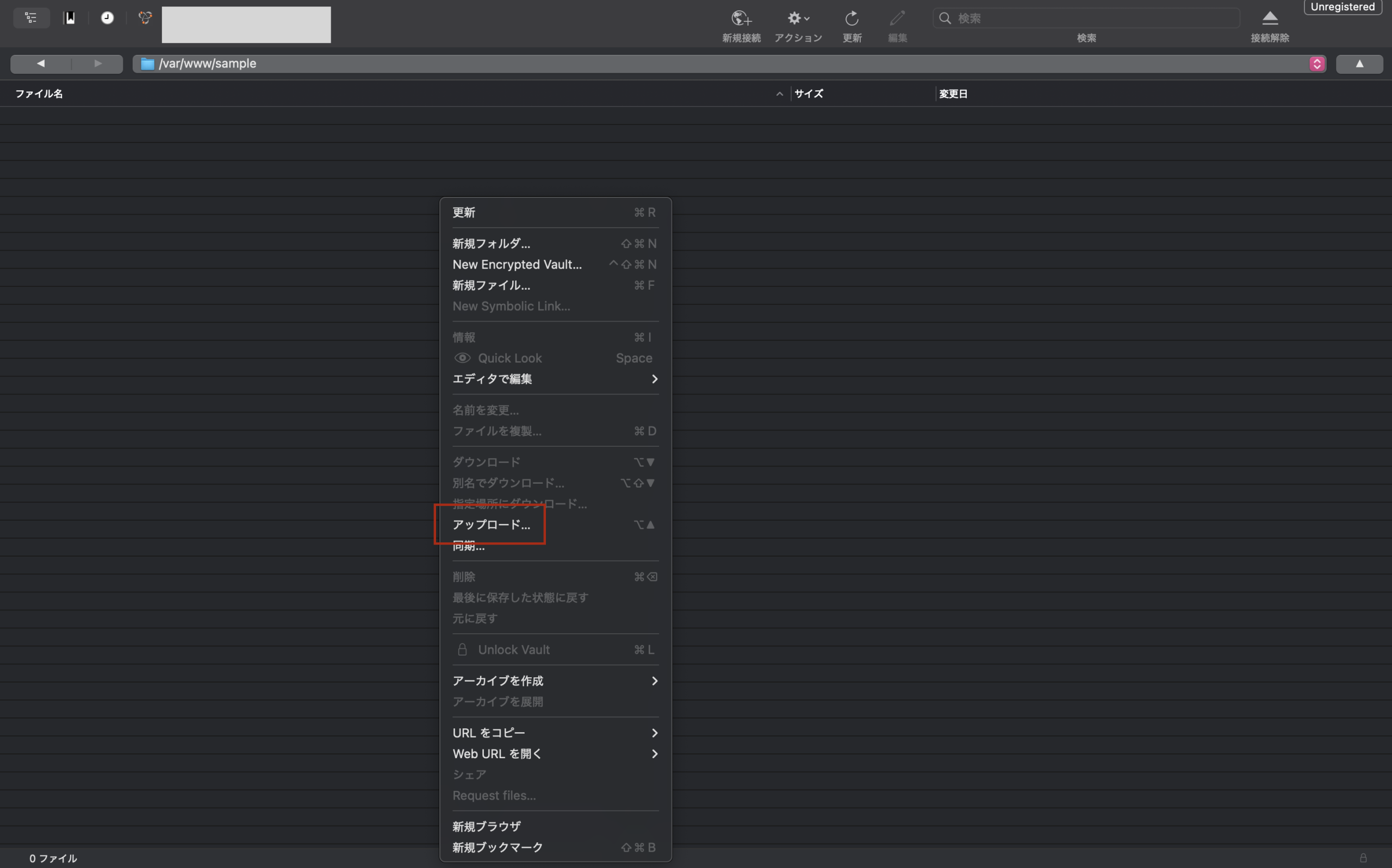
1右クリックを行い「アップロード」を選択

アップロード

2アップロードするファイルを選択

1該当するファイルを選択し「アップロード」ボタンをクリック
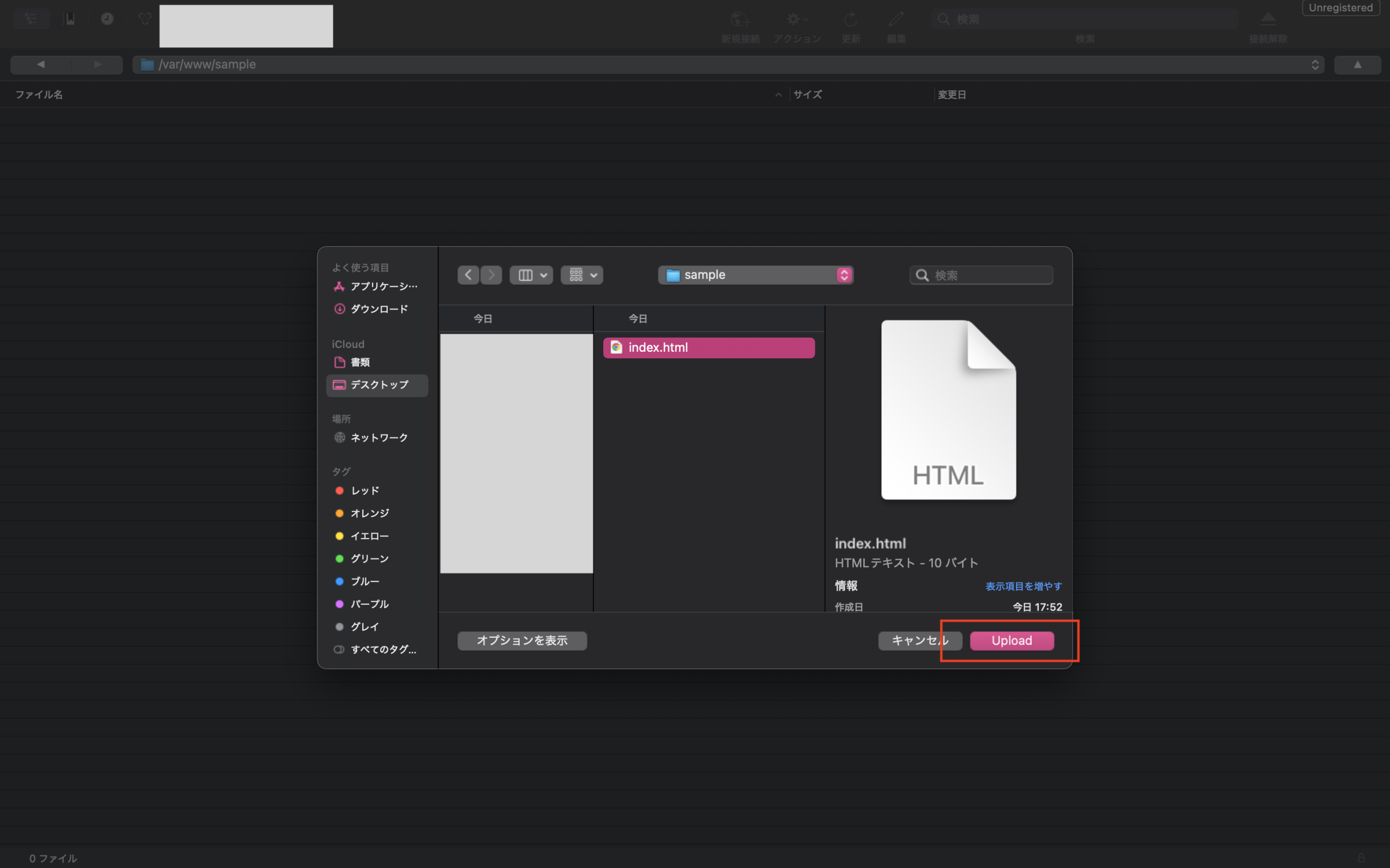
アップロードするファイル

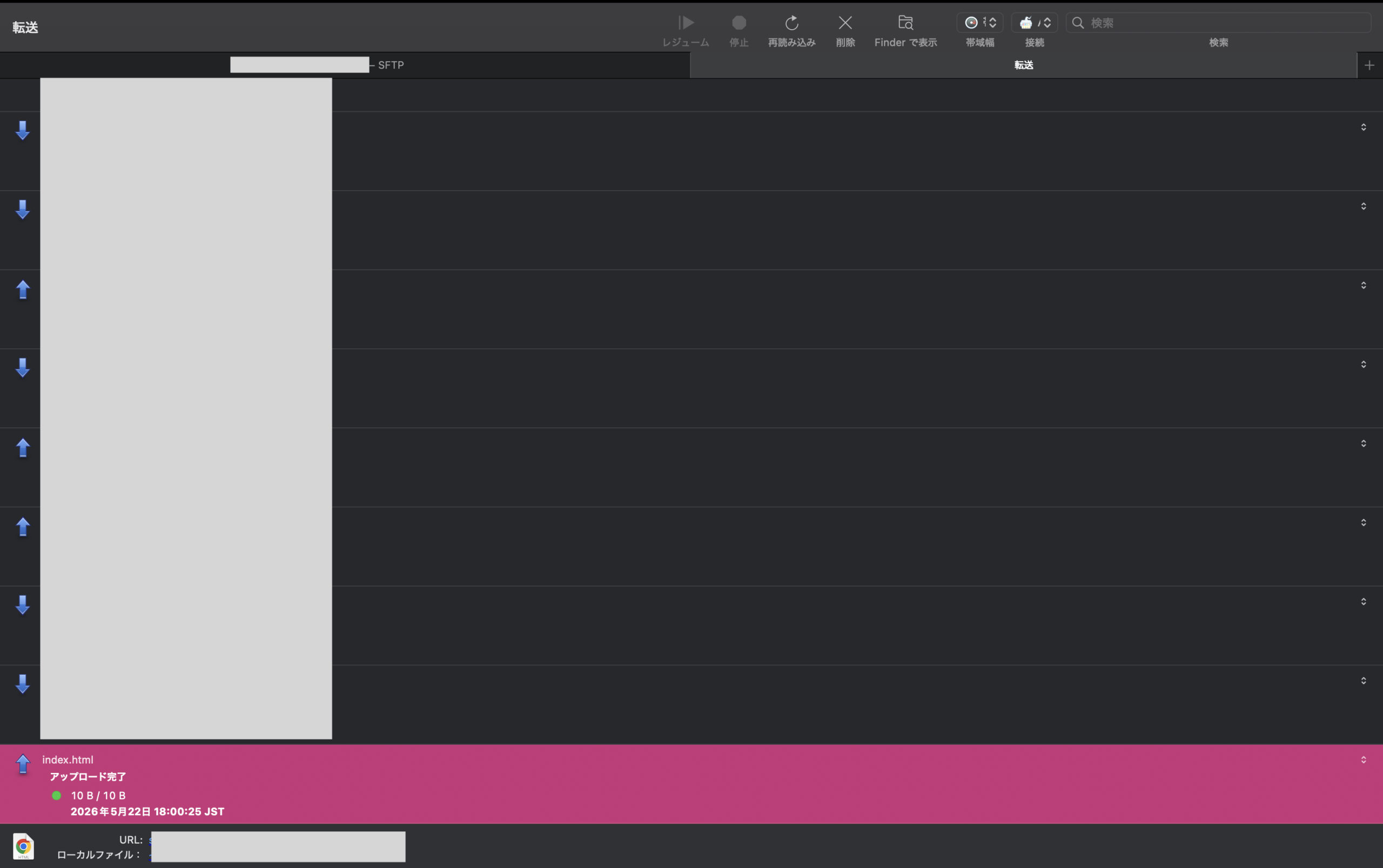
2アップロードが成功した画面が表示されていることを確認

成功した画面が表示

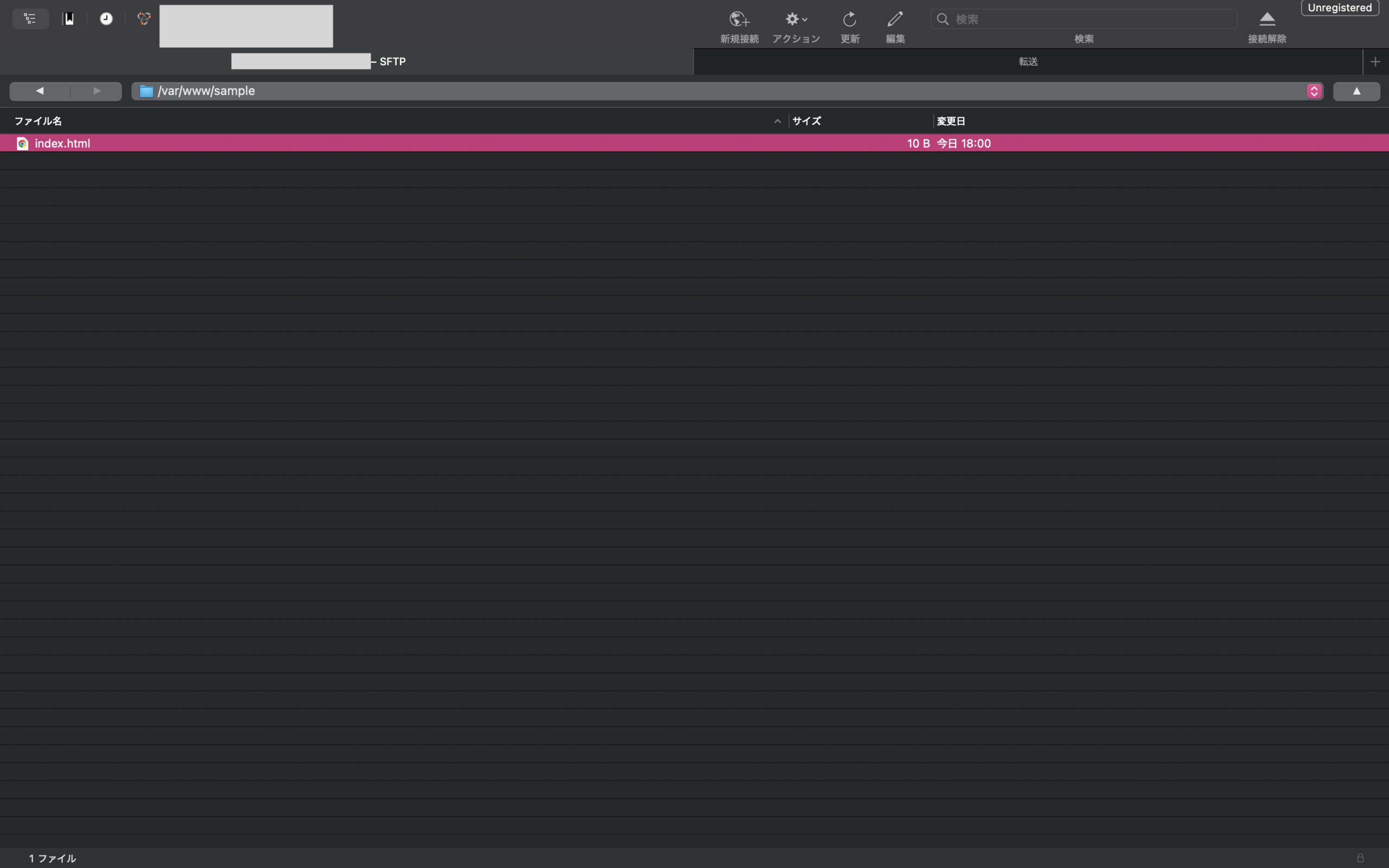
3該当の場所にファイルが転送される

ファイルが転送

ファイルの受信

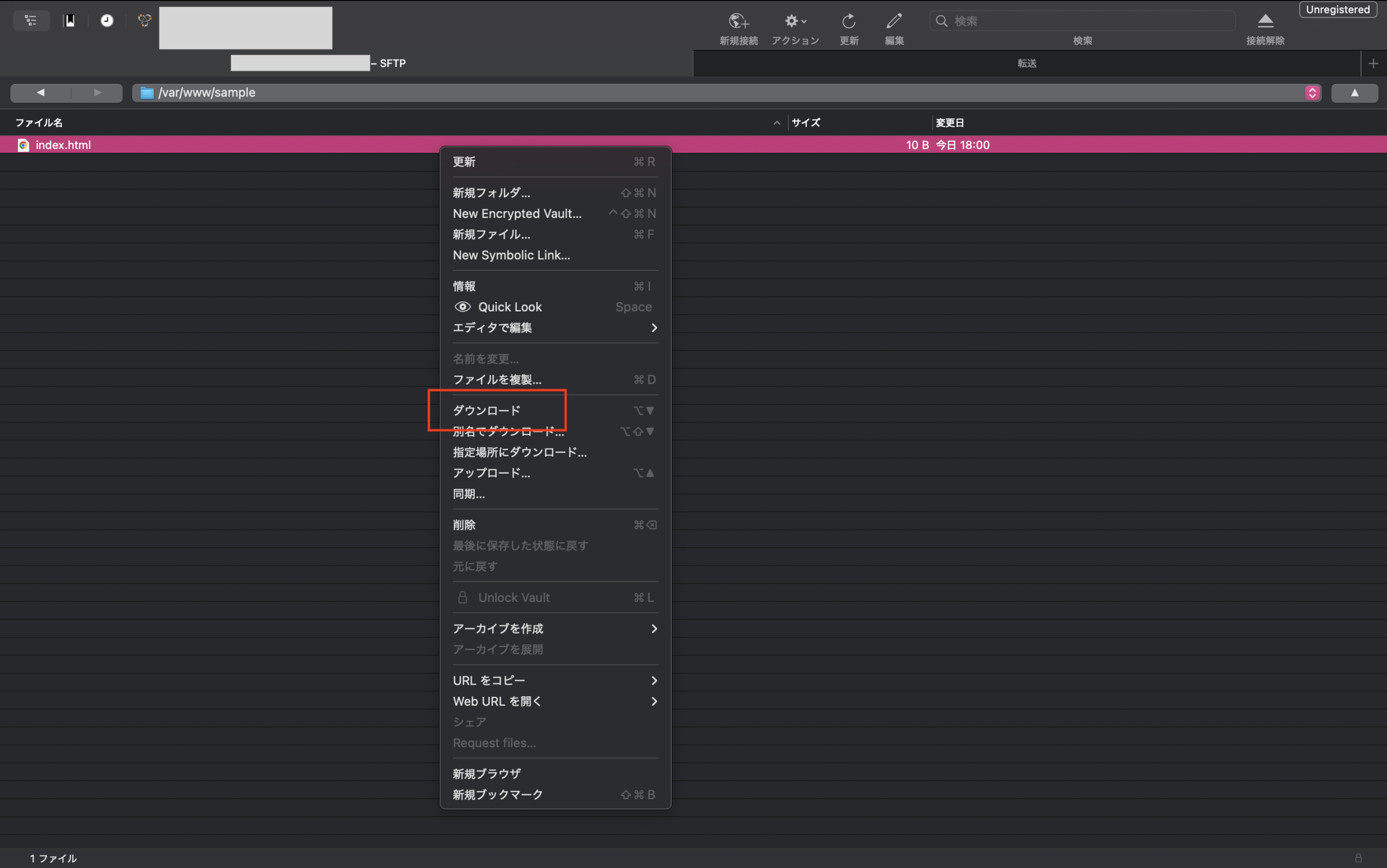
1ダウンロードする右クリックを行い「ダウンロード」を選択

ダウンロード

2ダウンロードが成功した画面が表示されていることを確認

該当の場所にファイルが受信されます。
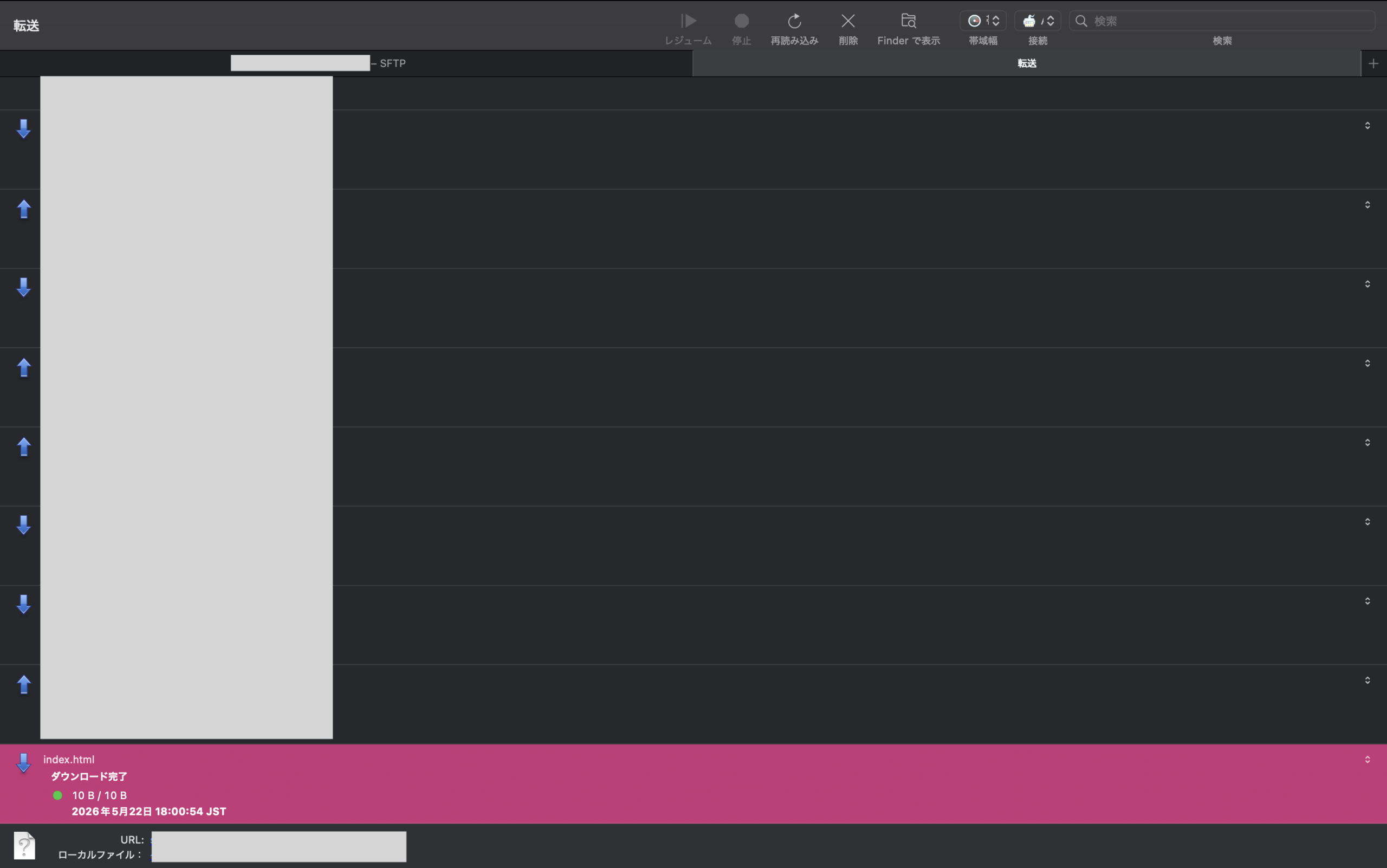
成功した画面

※本サイトに記載している金額はすべて税込です。

※掲載情報は予告なく変更する場合がございます。

ミライネット | サポートサイト サポートサイト

  • 障害情報
  • メンテナンス情報
  • 企業情報
  • 契約約款
  • 情報セキュリティ方針
  • 個人情報保護方針

© 2026 Mirai Communication Network Inc.

ISO27001のロゴマーク プライバシーマーク