
プロバイダーサービス(ミライネット)
メール設定 / Windows
Becky! Ver.2
設定の準備
メールソフト設定を「はじめる前に」ご準備ください。
メールソフトの設定には以下の設定情報が必要です。
あらかじめご用意ください。
- メールアドレス
- パスワード
- 送受信サーバ名
設定する情報がわからない場合
登録確認書をご確認ください。
ご契約の際に発行しております「登録確認書」に記載されていますのでご確認ください。紛失された方は登録確認書の再発行をご依頼ください。
Becky! Ver.2 設定
Becky!はシェアウェアです。
使い続ける場合は、必ずシェアウェア代金をお支払いいただくようお願いいたします。お支払い方法等はBecky!に添付されているドキュメントをご覧ください。
1Becky!を起動

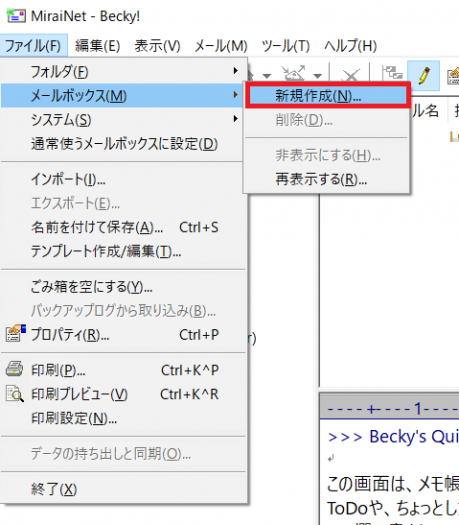
2「ファイル」の「メールボックス」から「新規作成」をクリック
3「新規メールボックスの作成」を表示
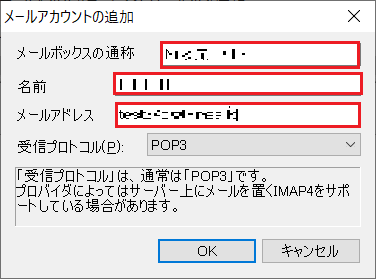
| 項目 | 内容 |
|---|---|
| メールボックスの通称 | 任意のメールボックス名を入力します。 |
| 名前 | 任意で入力します。差出人のお名前となります。 |
| メールアドレス |
お客様のメールアドレス (@マーク前後を含む) |
| 受信プロトコル | POP3を選択します。 |
「OK」をクリックしてください。
4「OK」をクリック
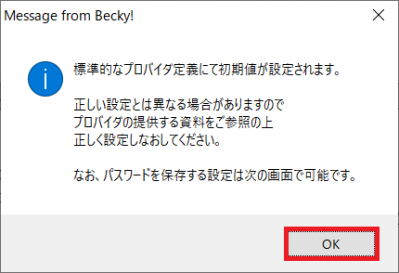
5「メールボックスの設定」を表示
「基本設定」タブの各項目について、以下のように入力してください。
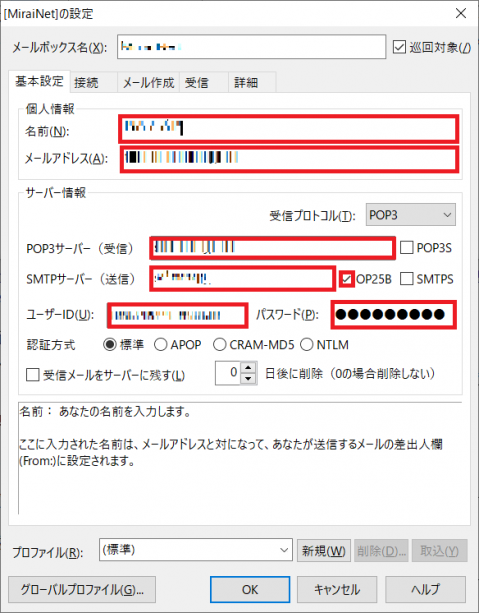
| 項目 | 内容 |
|---|---|
| 名前 |
任意の名前を入力 ※お客様のお名前やニックネームなど |
| メールアドレス |
お客様のメールアドレス (@マーク前後を含む) |
| 受信プロトコル | 「POP3」を選択 |
| POP3サーバ(受信) |
受信メールサーバ名を入力 ※メールサーバはお客様により異なります。 |
| SMTPサーバ(送信) |
送信メールサーバ名を入力 ※メールサーバはお客様により異なります。 |
| ユーザーID |
メールアドレスの「@」より前の部分を入力 ※メールアドレス変更サービスをご利用の場合は、アカウント名に接続ユーザー名の「@」より前の部分を入力してください。 |
| パスワード | メールアドレスに設定されたパスワードを入力 |
入力後、「詳細」タブをクリックしてください。
6「詳細」タブを表示
各項目について、以下のように入力してください。
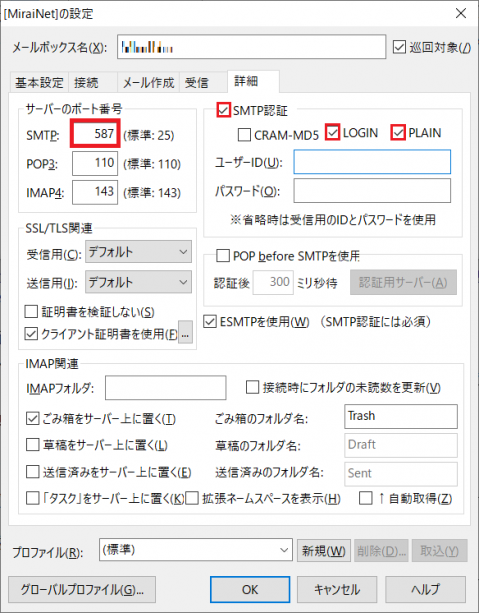
| 項目 | 内容 |
|---|---|
| サーバのポート番号 SMTP |
「587」に変更します |
| SMTP認証 | チェックする |
| LOGIN | チェックする |
| PLAIN | チェックする |
入力後、「OK」をクリックしてください。
設定は以上です。