
共有レンタルサーバサービス
FTPソフト設定 / Windows
FFFTP
FTPソフトに設定する情報(確認方法)
FTPソフト設定を「はじめる前に」ご準備ください。
FTPソフトの設定には以下の設定情報が必要です。あらかじめご用意ください。
- FTPサーバ名(接続先)
- FTPユーザ名(FTPのID)
- FTPパスワード
設定する情報がわからない場合
MRS-NX 管理画面内:ウェブサイト設定メニューで確認できます。
サーバ接続のアカウント情報には2種類あります。
ご契約のサーバ上にある「すべての領域」に接続する設定情報と「ドメインごと(個別の領域)」に接続する設定情報です。
ご契約のサーバ上にある「すべての領域」に接続する場合
1NX管理画面にログイン
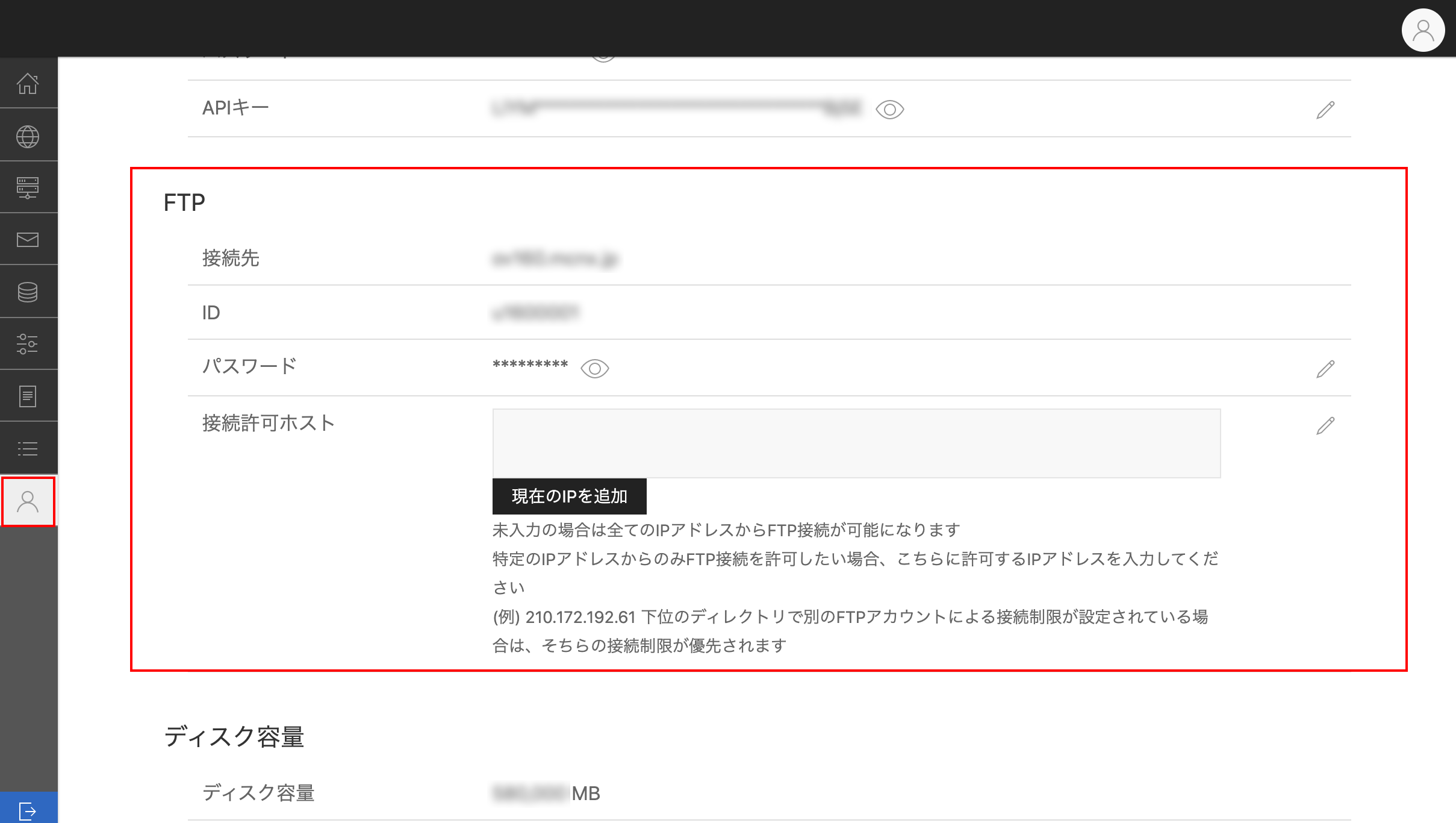
- 左メニュー[アカウント設定]を開きます。
- FTPの項目内にFTP情報があります。
2FTPソフトで接続をすると以下のような画面に
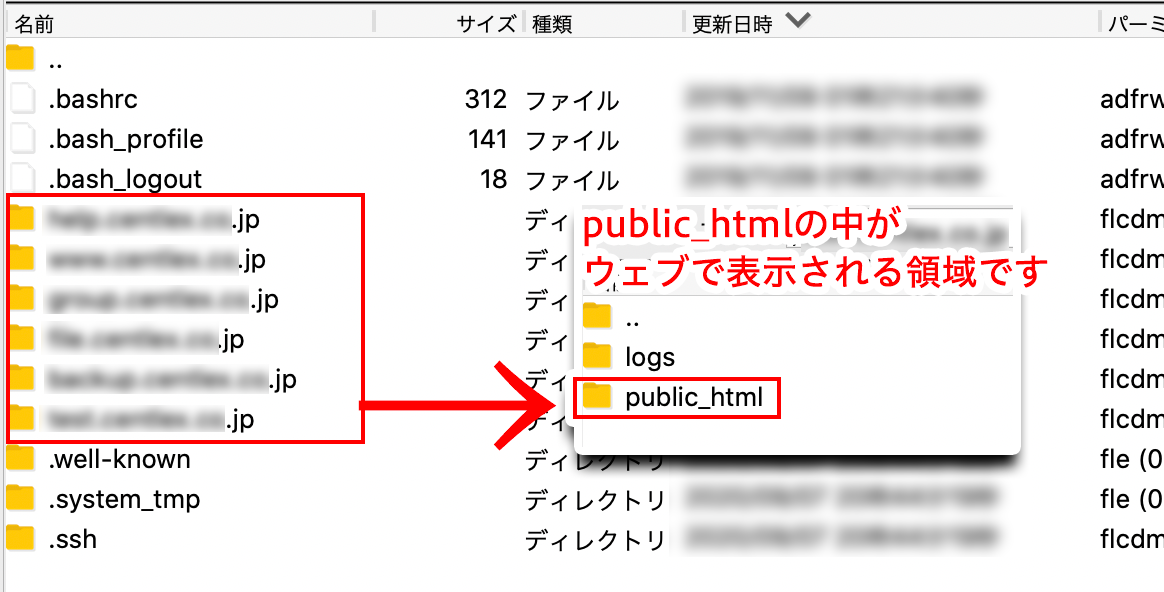
サーバ内に設定されているウェブ領域(ホスト名)がすべて表示されている状態です。
NXのサーバでは、[public_html]以下にいれたデータがウェブ上で表示されます。更新の際は、該当のホスト名のフォルダ内[public_html]の中にデータをアップロードしてください。
ドメインごと(個別の領域)に接続する場合
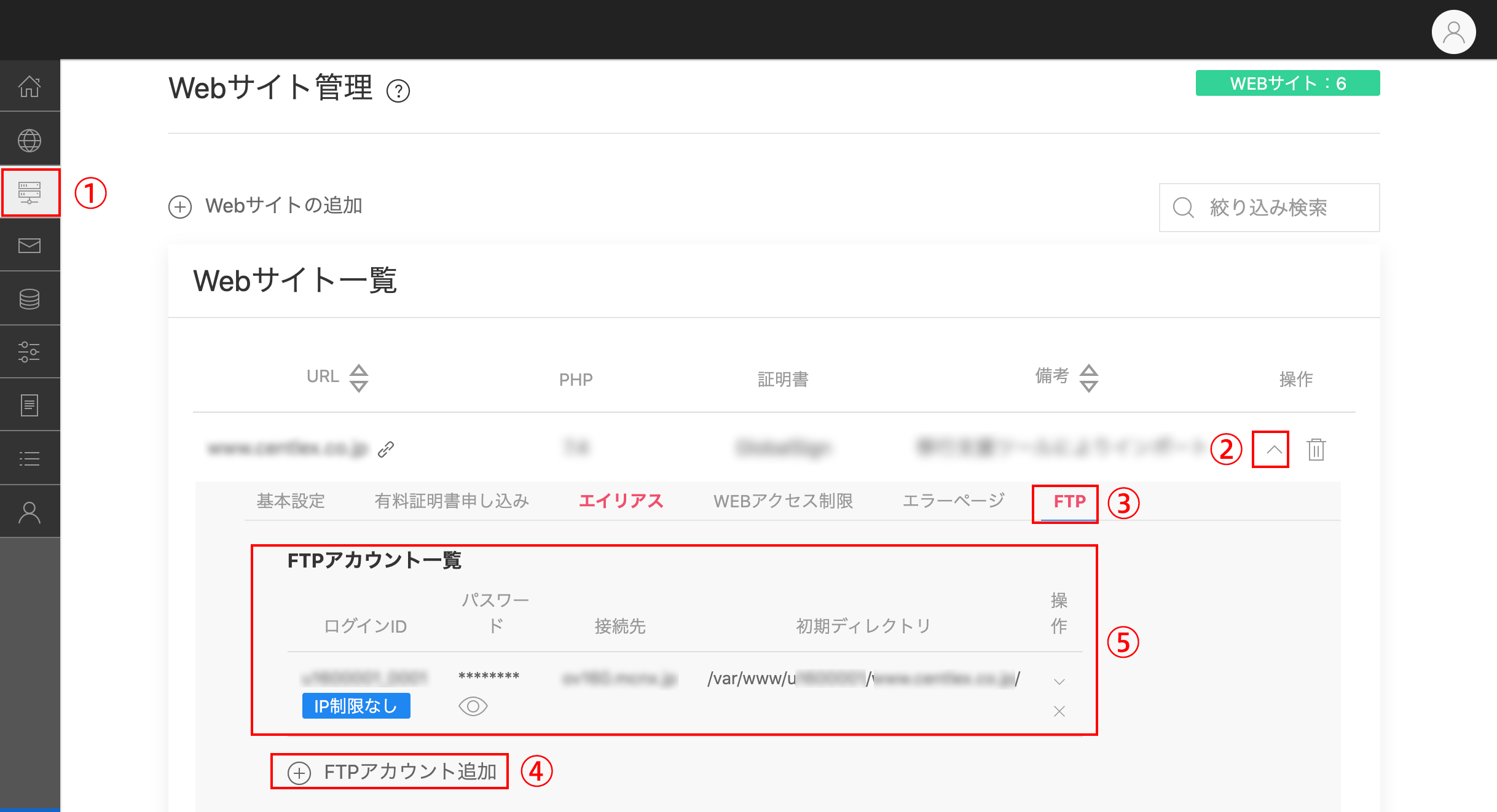
- 左メニュー[ウェブサイト設定]を開きます。
- 該当のホスト名右側の[V]マークで詳細を表示します。
- [FTP]タブを選択します。
- FTPアカウントを新規作成する場合は[+FTPアカウント追加]をクリックします。
補足:[追加するFTPアカウントの初期ディレクトリ]は空白のまま[追加]ボタンをクリックしてOKです。任意の場所に設定されたい場合は、該当の領域名を入力してください。ただし、ウェブ上で表示されるのは[public_html]内のデータとなります。 - FTPアカウントが表示されます。この情報でFTPサーバに接続ができます。
FFFTPの設定
1FFFTPを起動
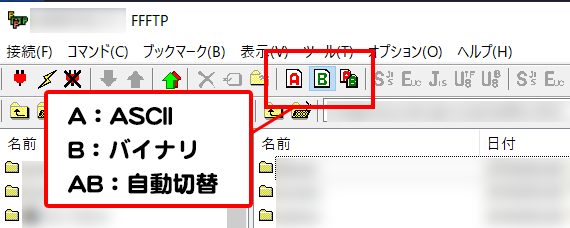
1初期設定を調整

2転送モードを「B(バイナリ)」に設定
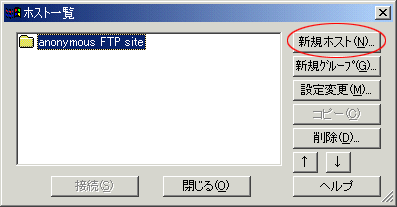
2「ホスト一覧」を表示
「新規ホスト(N)」をクリックしてください。
3「ホストの設定」を表示
「基本」タブを選択してください。
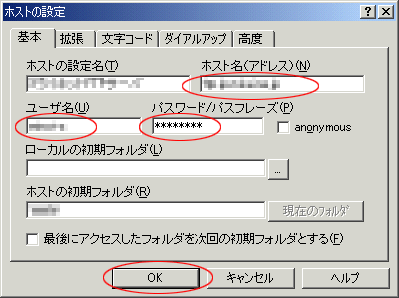
各項目について、以下のように入力してください。
| 項目 | 内容 |
|---|---|
| ホストの設定名(T) | 任意の名称を入力 |
| ホスト名(アドレス)(N) | FTPサーバ名を入力 |
| ユーザ名(U) | FTPユーザ名を入力 |
| パスワード/パスフレーズ(P) | FTPサーバに対応したパスワード |
| ローカルの初期フォルダ(L) | お使いのパソコンの中で、ホームページのファイルが入っているフォルダを指定すると、 接続した際に「転送元」として指定したフォルダが表示されます。 |
| ホストの初期フォルダ(R) | 転送先初期フォルダを入力 |
入力後「拡張」タブをクリックしてください。
4「拡張」タブを表示
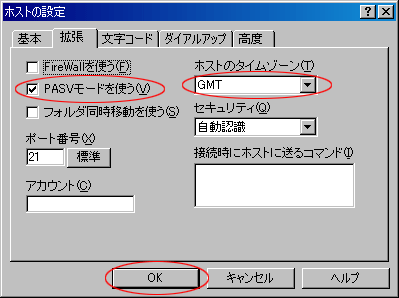
各項目について、以下のように入力してください。
| 項目 | 内容 |
|---|---|
| PASVモードを使う(V) |
通常チェックしておきます ※接続できない場合は、チェックをはずしてください。 |
| ホストのタイムゾーン(T) | 「GMT」を選択 |
| ポート番号(X) | 21(標準) |
入力後「OK」をクリックしてください。設定は以上です。
ファイルの転送
1FFFTPを起動
メニューバーの「接続(F)」から「接続(C)」を選択してください。
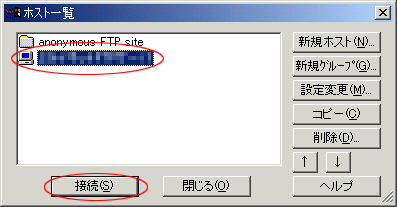
「ホスト一覧」が表示されます。
先に設定した名称を選択した状態で「接続」をクリックしてください。
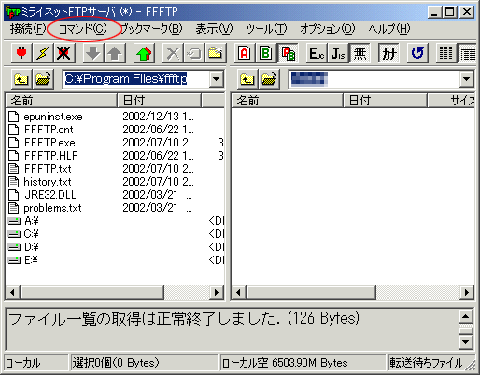
2接続完了で以下のような画面を表示
- 左側:ローカルサイト(自分のパソコンのデータ)
- 右側:リモートサイト(サーバのデータ)
3転送先初期フォルダを開く
ポイント
「public_html」の中がお客様のホームページ領域となります。管理画面から領域を作成した際に自動で作成されます。ホームページとして表示したいファイル(HTMLやJPEGなど)はすべてこの中に収める必要があります。
4アップロードしたいファイル等を選択
ローカルサイト(左側)からアップロードしたいファイル等を選択してください。
5アップロード
アップロードしたいファイル等を右クリックして、「アップロード」を選択ください。
転送の手順は以上です。