
共有レンタルサーバサービス
メール設定 / Windows
Thunderbird
設定の準備
メールソフト設定を「はじめる前に」ご準備ください。
メールソフトの設定には以下の設定情報が必要です。あらかじめご用意ください。
- メールアドレス
- パスワード
- 送受信サーバ名
設定する情報がわからない場合
MRS-NX 管理画面内:メール設定メニューで確認できます。
1管理画面内[メール設定]を開く
該当のドメイン名の[メールアドレス]の列、メールの件数の右側[…]マークで詳細を表示します。
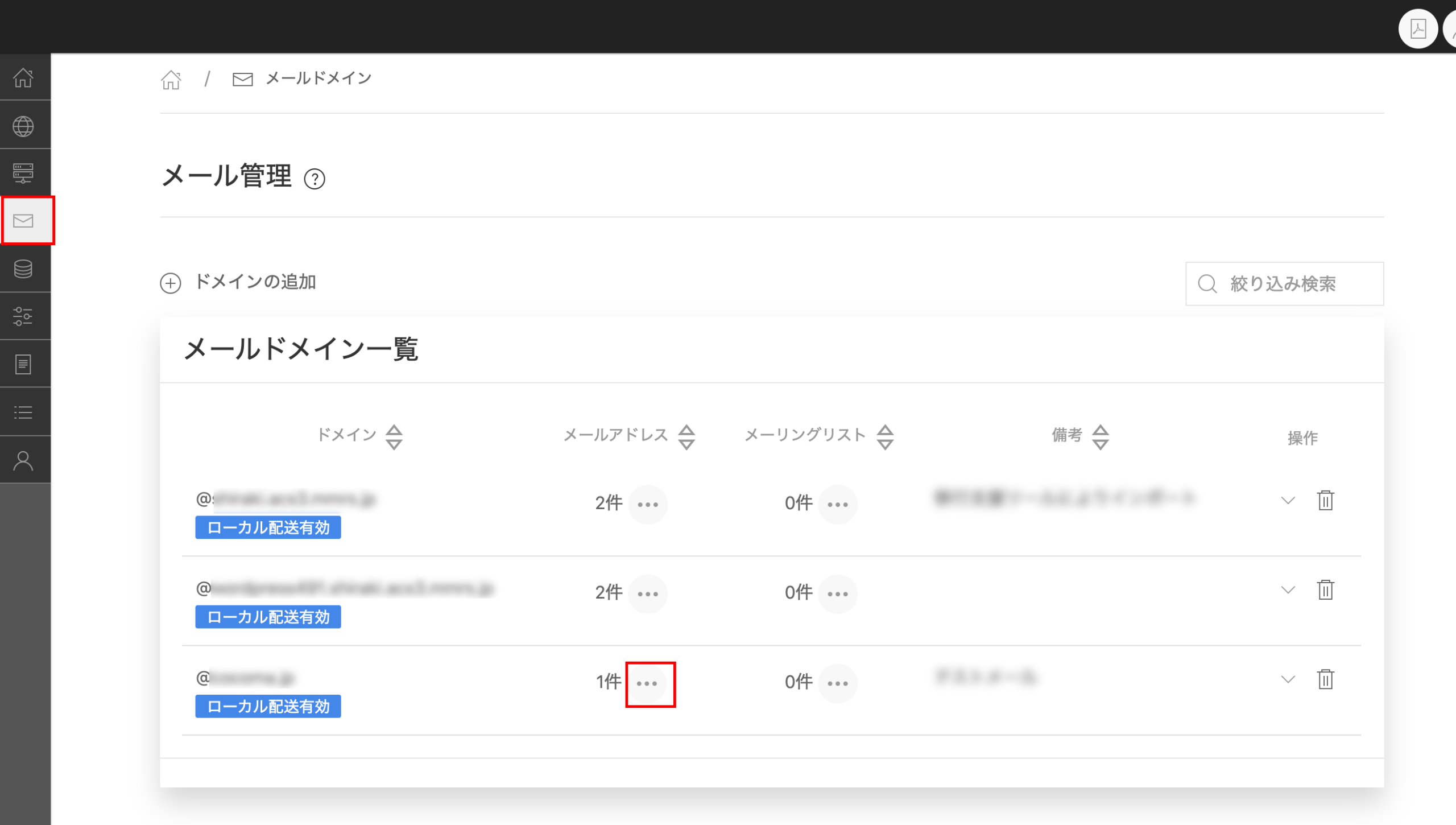
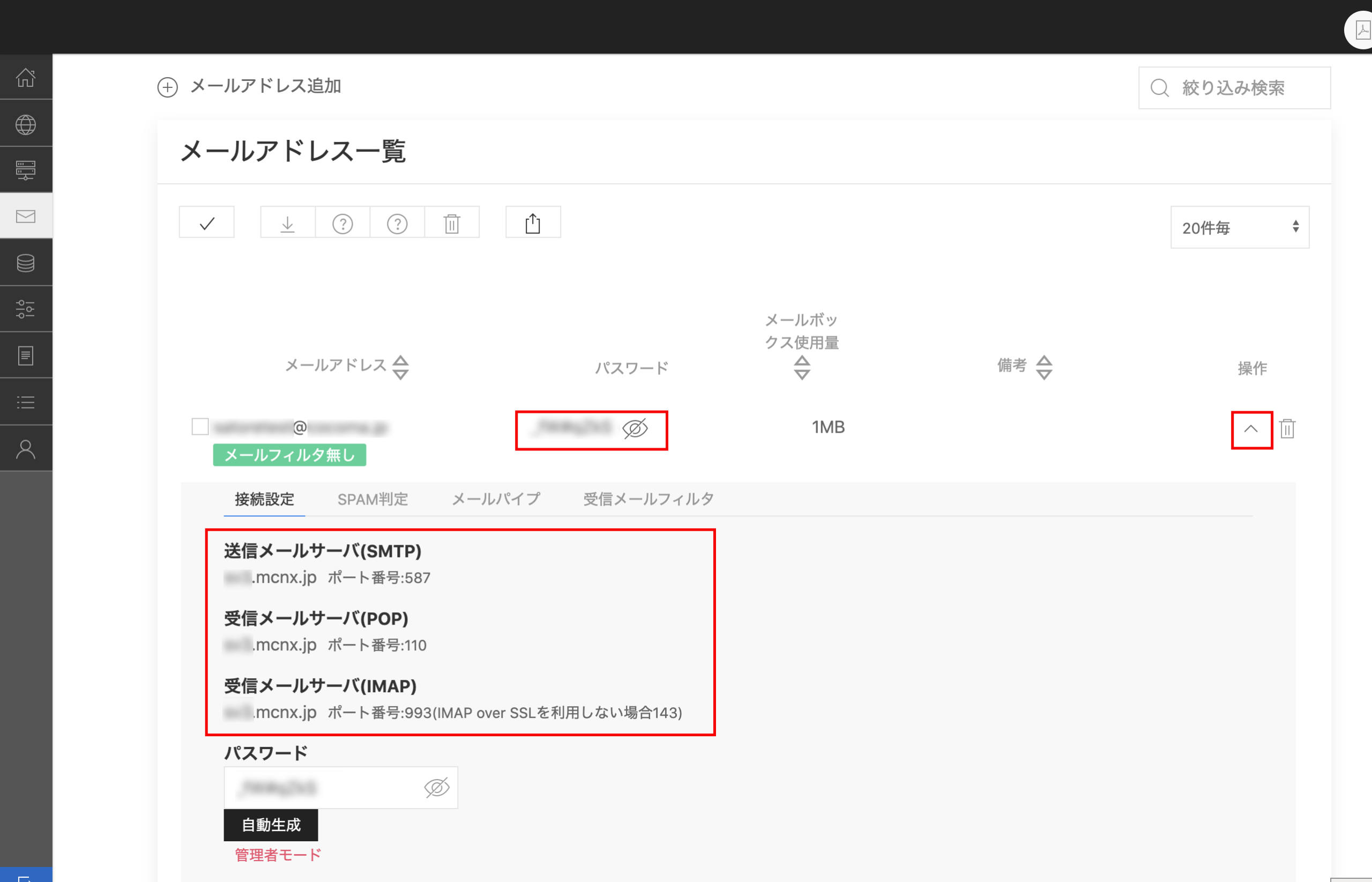
2[v]マークで詳細を表示
メール設定に必要なパスワード、送信サーバ・受信サーバ・ポート番号の情報を確認できます。
Thunderbirdの設定
既に設定済みのアカウントの内容を確認/変更される方は「メールアカウントの編集」をご覧ください。
1Thunderbirdを起動
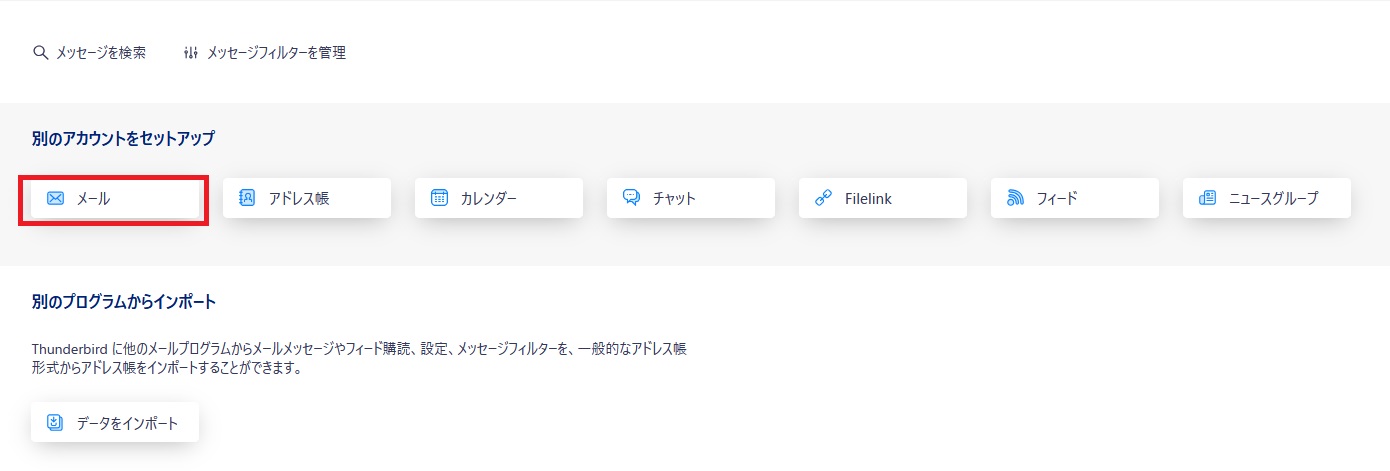
2「メール」をクリック
3既存メールアドレスのセットアップ
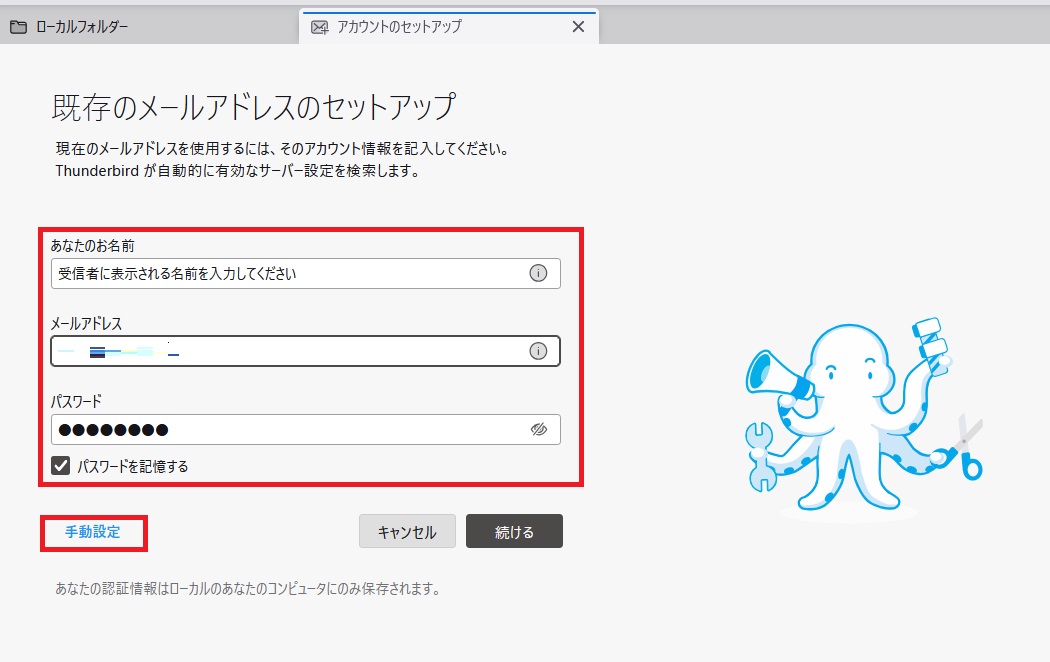
各項目について、以下のように入力してください。
| 項目 | 内容 |
|---|---|
| あなたのお名前 |
任意の名前を入力 ※お客様のお名前やニックネームなど |
| メールアドレス | お客様のメールアドレス |
| パスワード | メールアドレスに設定されたパスワードを入力 |
入力後、「手動設定」をクリックします。
4手動設定画面が表示
1各項目について、以下の通り入力
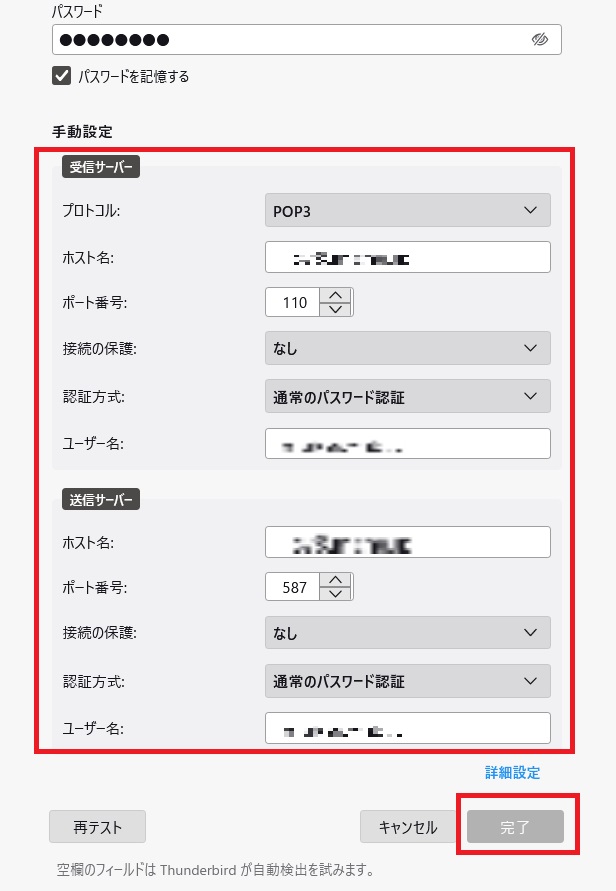
| 項目 | 内容 |
|---|---|
| 受信サーバ |
|
| 送信サーバ |
|
入力後、「完了」ボタンをクリックします。
2POP3S・SMTPSを利用する場合は以下の通り設定
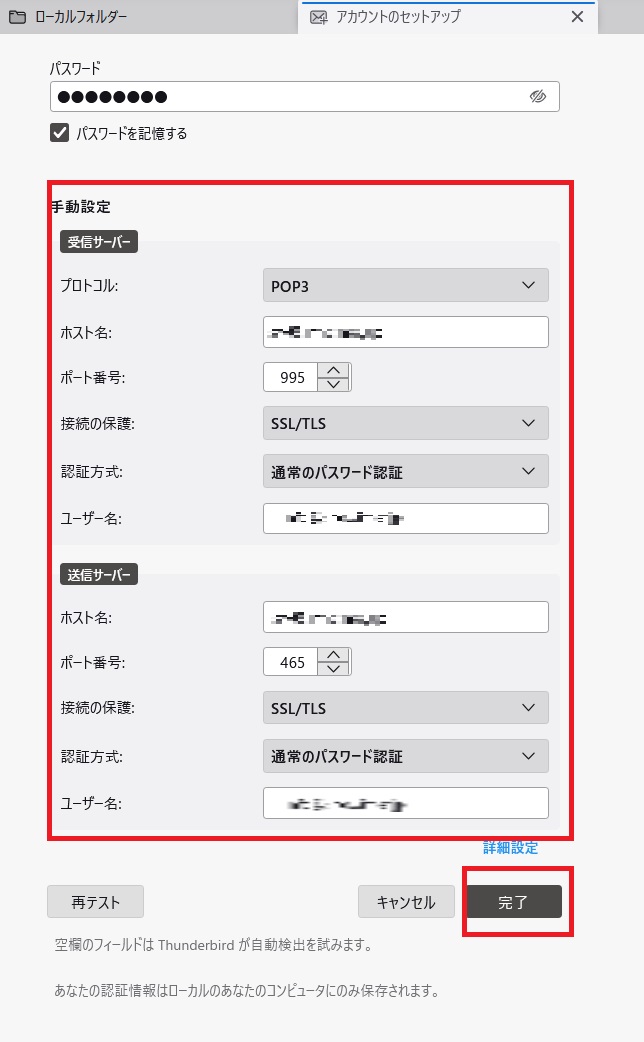
| 項目 | 内容 |
|---|---|
| 受信サーバ |
|
| 送信サーバ |
|
入力後、「完了」ボタンをクリックします。
5警告画面が表示
「接続する上での危険性を理解しました」にチェックを入れ「確認」ボタンをクリックします。
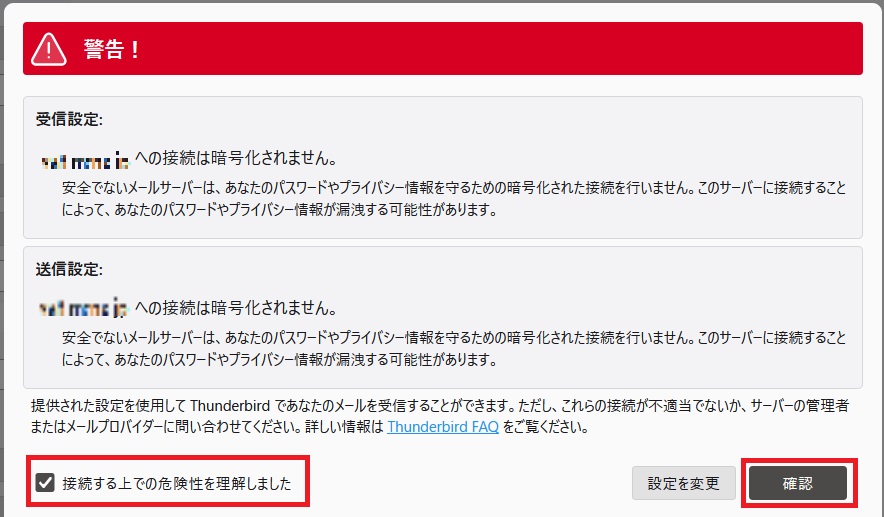
6設定完了
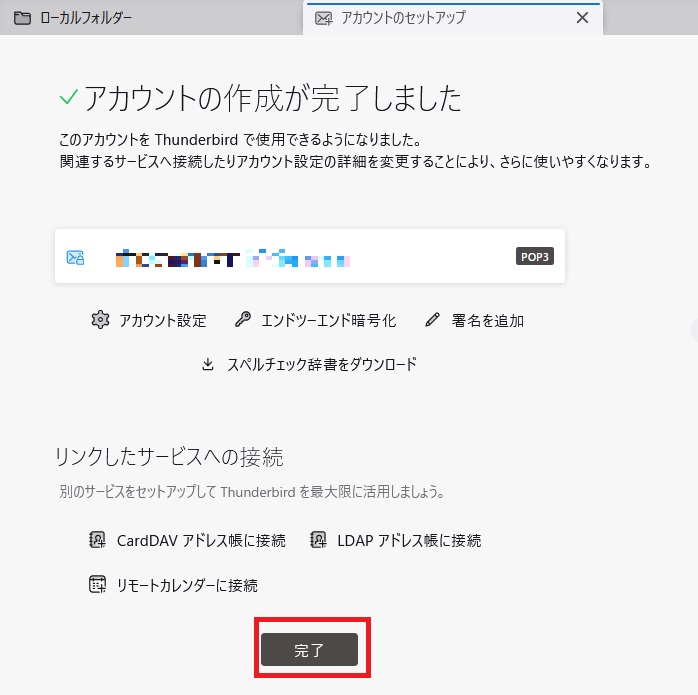
メールアカウントの編集
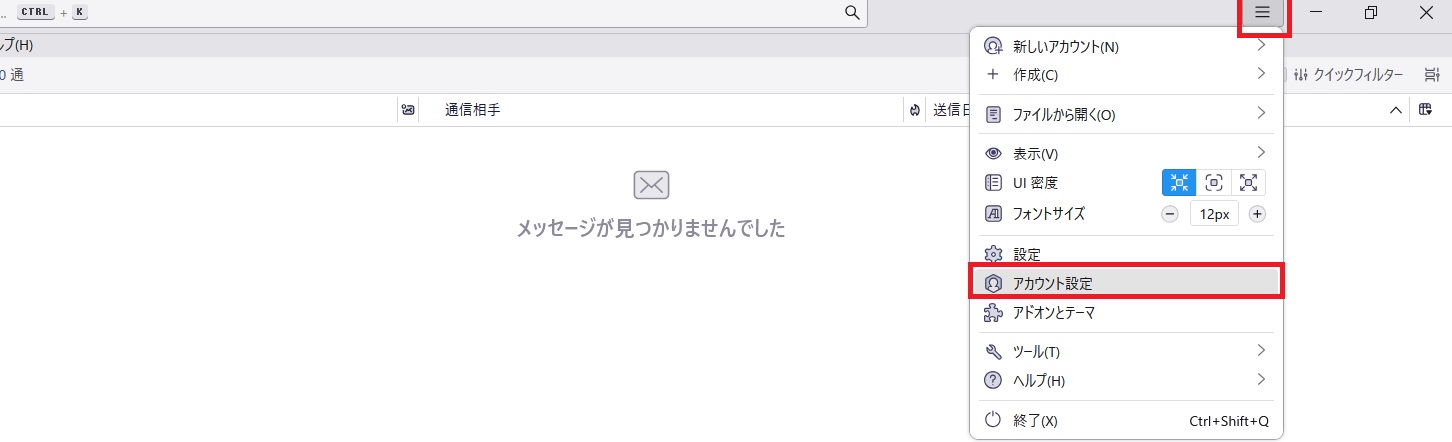
1Thunderbirdを起動し、「アカウント設定」を開く
2「アカウント設定」画面が表示
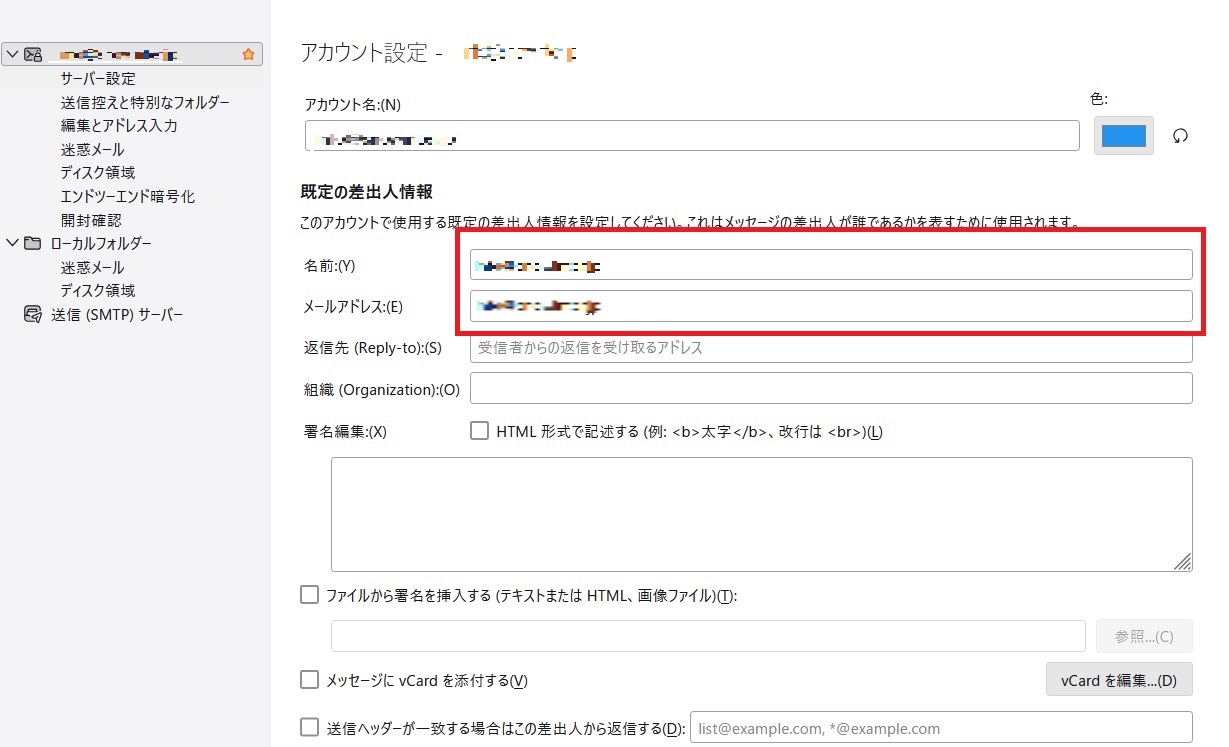
以下項目を確認してください。
| 項目 | 内容 |
|---|---|
| 名前(Y) |
任意の名前を入力 ※メールを送信したときに、相手のメールソフトの「差出人」欄に表示される名前です |
| メールアドレス(E) | お客様のメールアドレス |
3画面左側にあるメニューより「サーバ設定」を選択
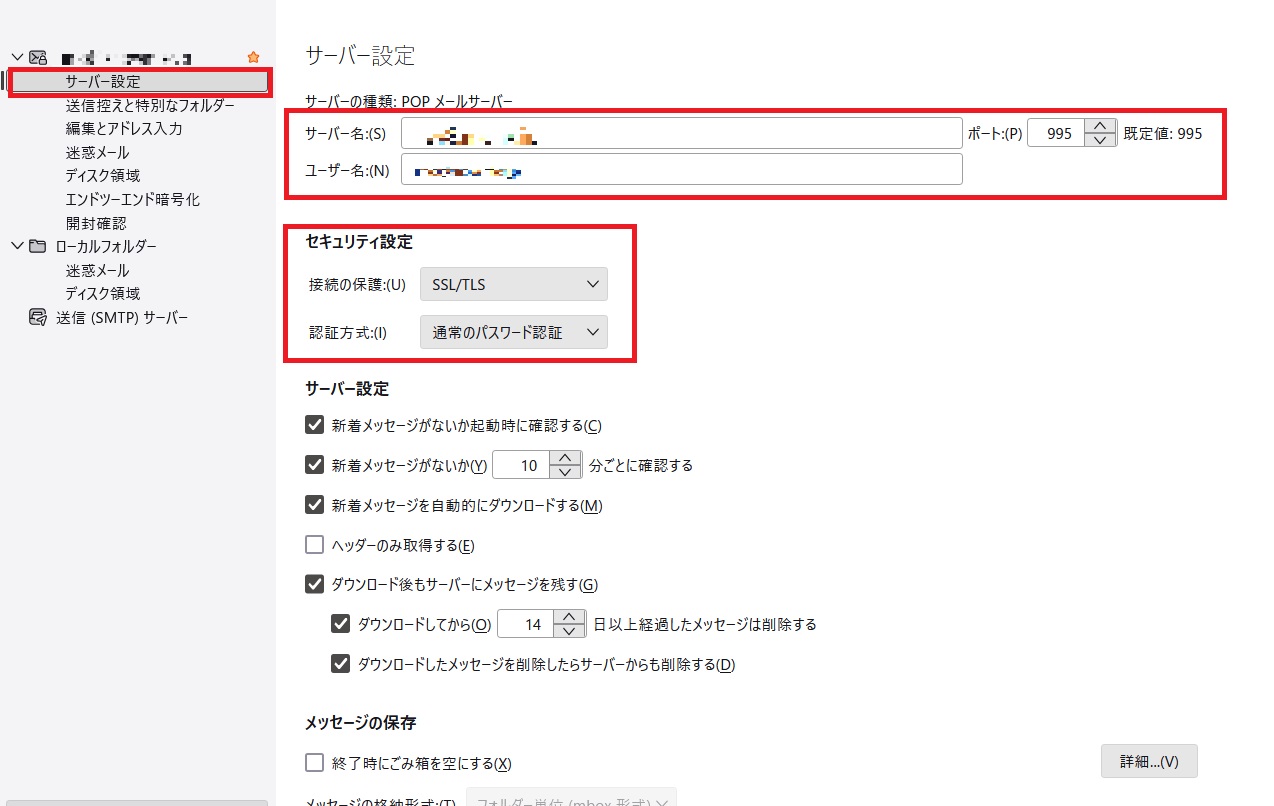
サーバ情報
| 項目 | 内容 |
|---|---|
| サーバー名(S) | 受信メールサーバ名を入力 |
| ユーザ名(N) | お客様のメールアドレス |
| ポート(P) | 110(POP3Sの場合は995を入力) |
| 送信接続の保護(U) | 「なし」(POP3Sの場合は「SSL/TLS」を選択) |
| 認証方式(I) | 「通常のパスワード認証」を選択 |
4画面左側にあるメニューより「送信(SMTP)サーバ」を選択
利用される送信サーバを選択し「編集(E)」ボタンをクリックします。
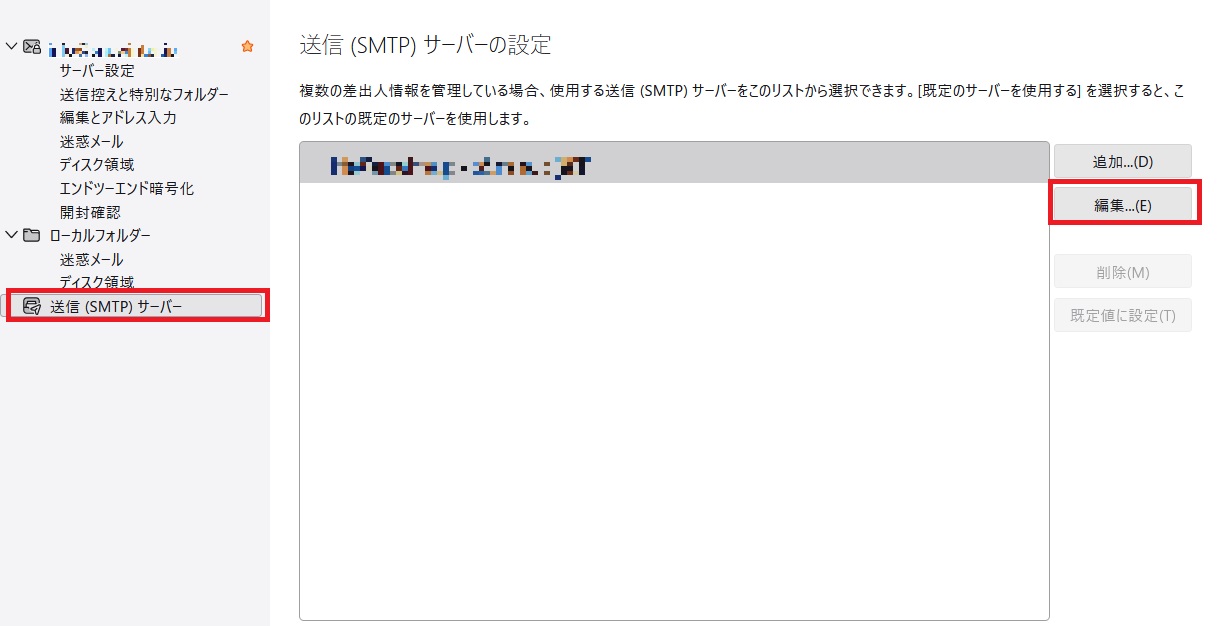
5「送信(SMTP)サーバ」画面が表示
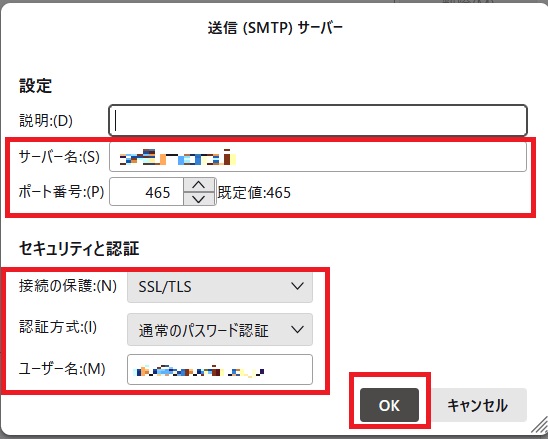
各情報が以下の様に設定されているか確認します。
| 項目 | 内容 |
|---|---|
| サーバ名(S) | 送信メールサーバ名を入力 |
| ポート番号(P) | 587(SMTPSの場合は465) |
| 接続の保護(N) | なし(SMTPSの場合はSSL/TLS) |
| 認証方式(I) | 通常のパスワード認証 |
| ユーザ名(M) | お客様のメールアドレス |
設定後、「OK」ボタンをクリックします。
6「アカウント設定」画面に戻る
「×」ボタンをクリックします。
以上でメールアカウントの編集は完了です。
