
共有レンタルサーバサービス
FTPソフト設定 / MacOS
Dreamweaver CC(2021)
設定の準備
FTPソフト設定を「はじめる前に」ご準備ください。
FTPソフトの設定には以下の設定情報が必要です。あらかじめご用意ください。
- FTPサーバ名(接続先)
- FTPユーザ名(FTPのID)
- FTPパスワード
設定する情報がわからない場合
MRS-NX 管理画面内:ウェブサイト設定メニューで確認できます。
サーバ接続のアカウント情報には2種類あります。
ご契約のサーバ上にある「すべての領域」に接続する設定情報と「ドメインごと(個別の領域)」に接続する設定情報です。
ご契約のサーバ上にある「すべての領域」に接続する場合
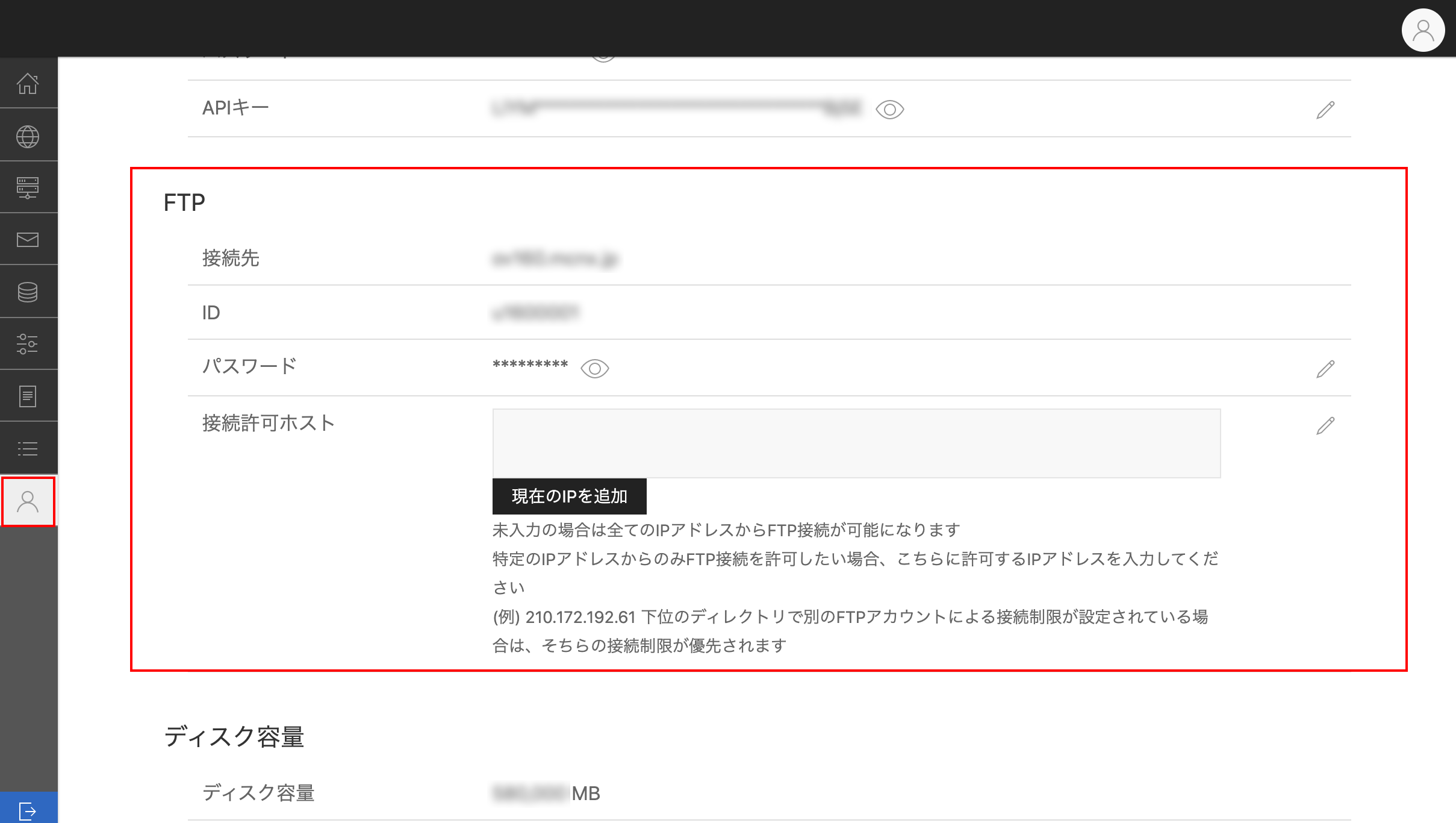
1NX管理画面にログイン
- 左メニュー[アカウント設定]を開きます。
- FTPの項目内にFTP情報があります。
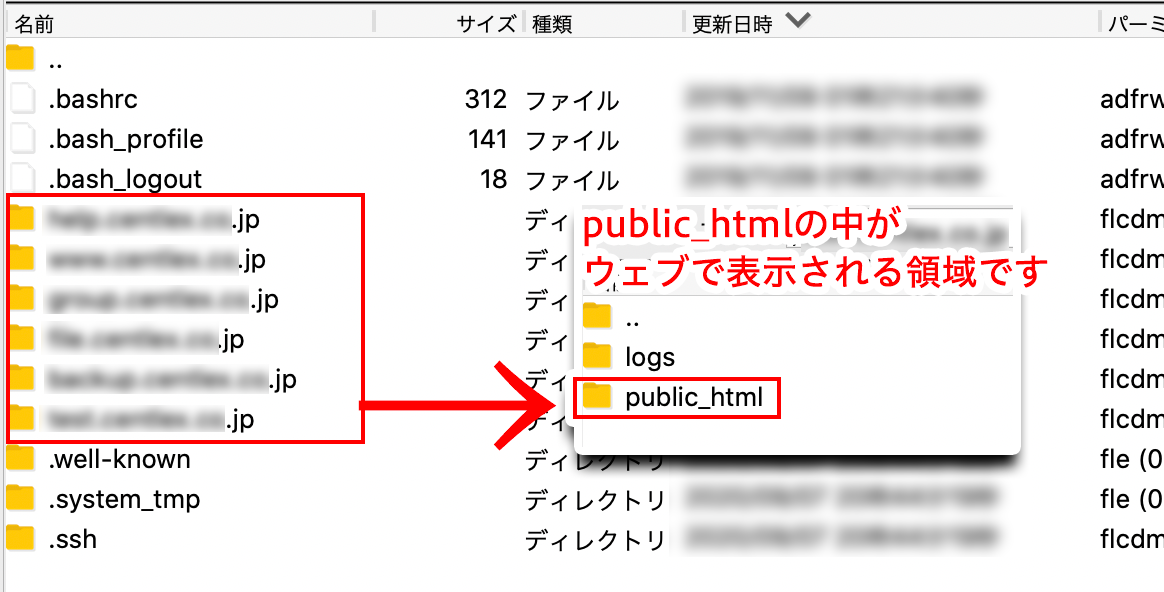
2FTPソフトで接続をすると以下のような画面に
サーバ内に設定されているウェブ領域(ホスト名)がすべて表示されている状態です。
NXのサーバでは、[public_html]以下にいれたデータがウェブ上で表示されます。更新の際は、該当のホスト名のフォルダ内[public_html]の中にデータをアップロードしてください。
ドメインごと(個別の領域)に接続する場合
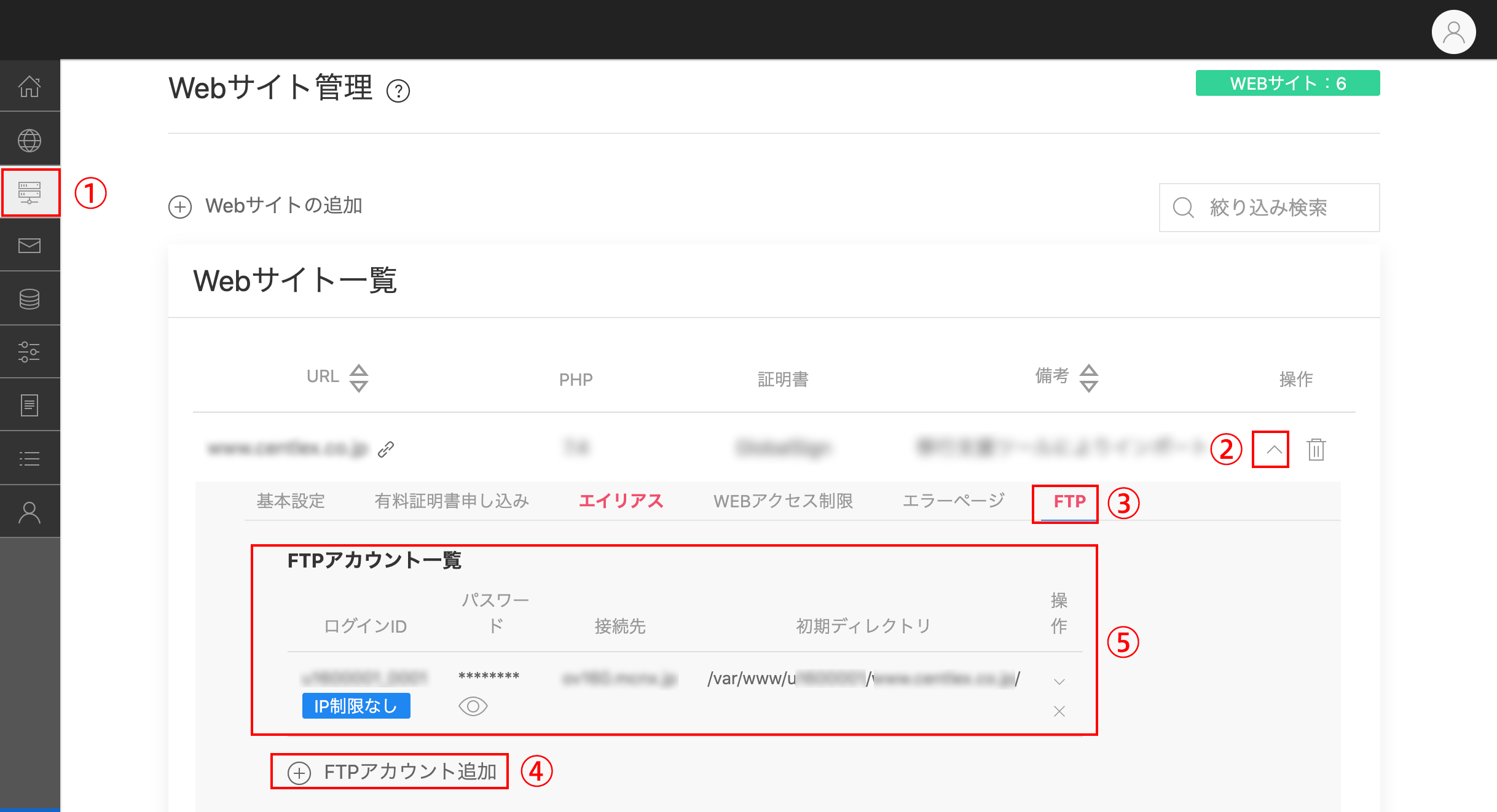
- 左メニュー[ウェブサイト設定]を開きます。
- 該当のホスト名右側の[V]マークで詳細を表示します。
- [FTP]タブを選択します。
- FTPアカウントを新規作成する場合は[+FTPアカウント追加]をクリックします。
補足:[追加するFTPアカウントの初期ディレクトリ]は空白のまま[追加]ボタンをクリックしてOKです。任意の場所に設定されたい場合は、該当の領域名を入力してください。ただし、ウェブ上で表示されるのは[public_html]内のデータとなります。 - FTPアカウントが表示されます。この情報でFTPサーバに接続ができます。
Dreamweaver CC(2021)の設定
1Adobe Dreamweaver を起動
2画面右側にある「サーバを定義」をクリック
「サーバを定義」がない場合は、画面上部「サイト」から「新規作成」をクリックします。
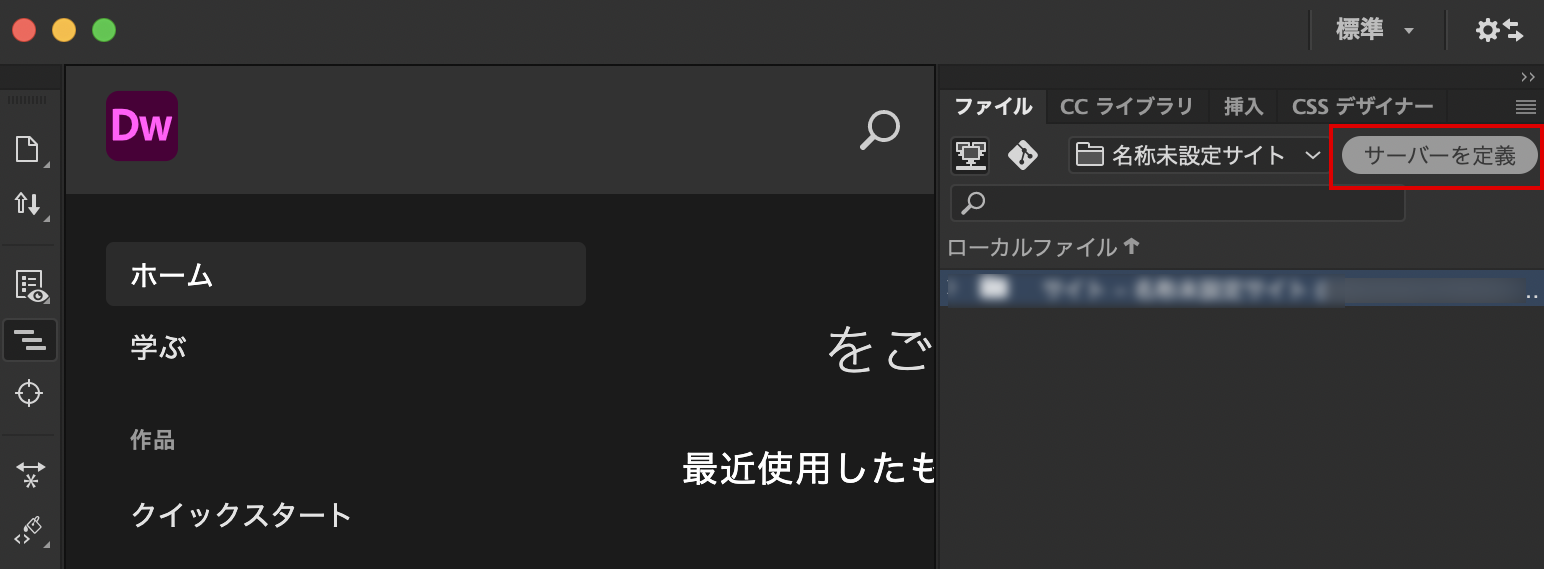
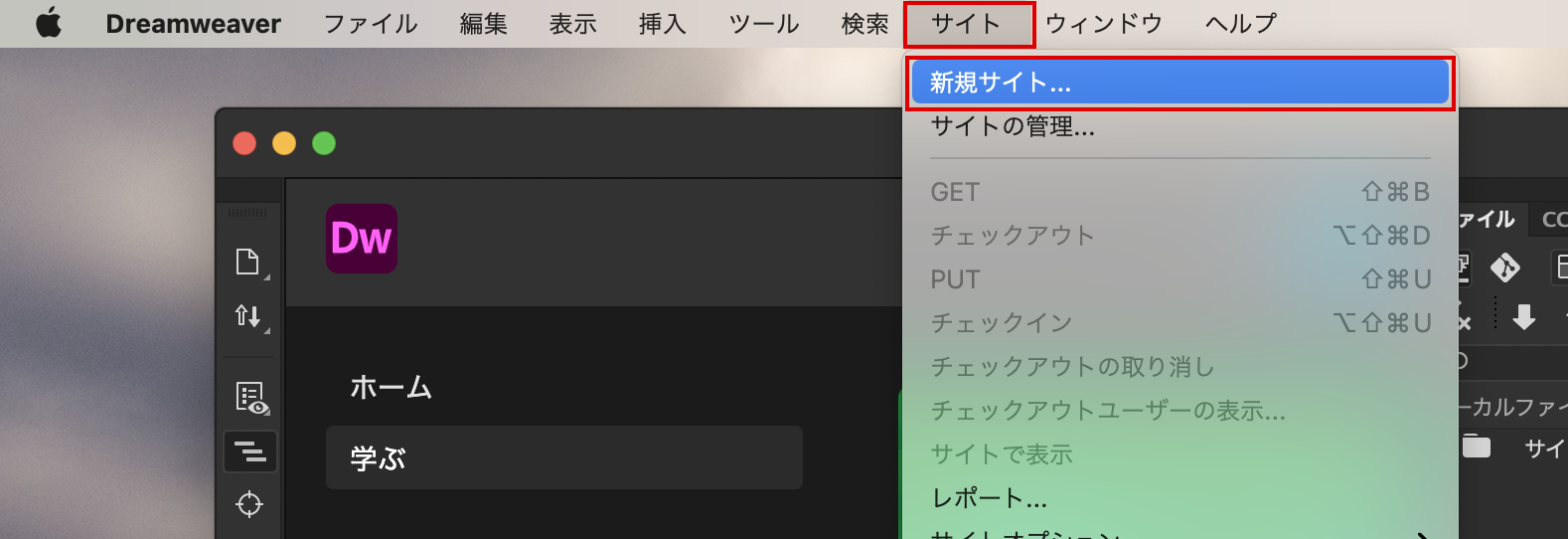
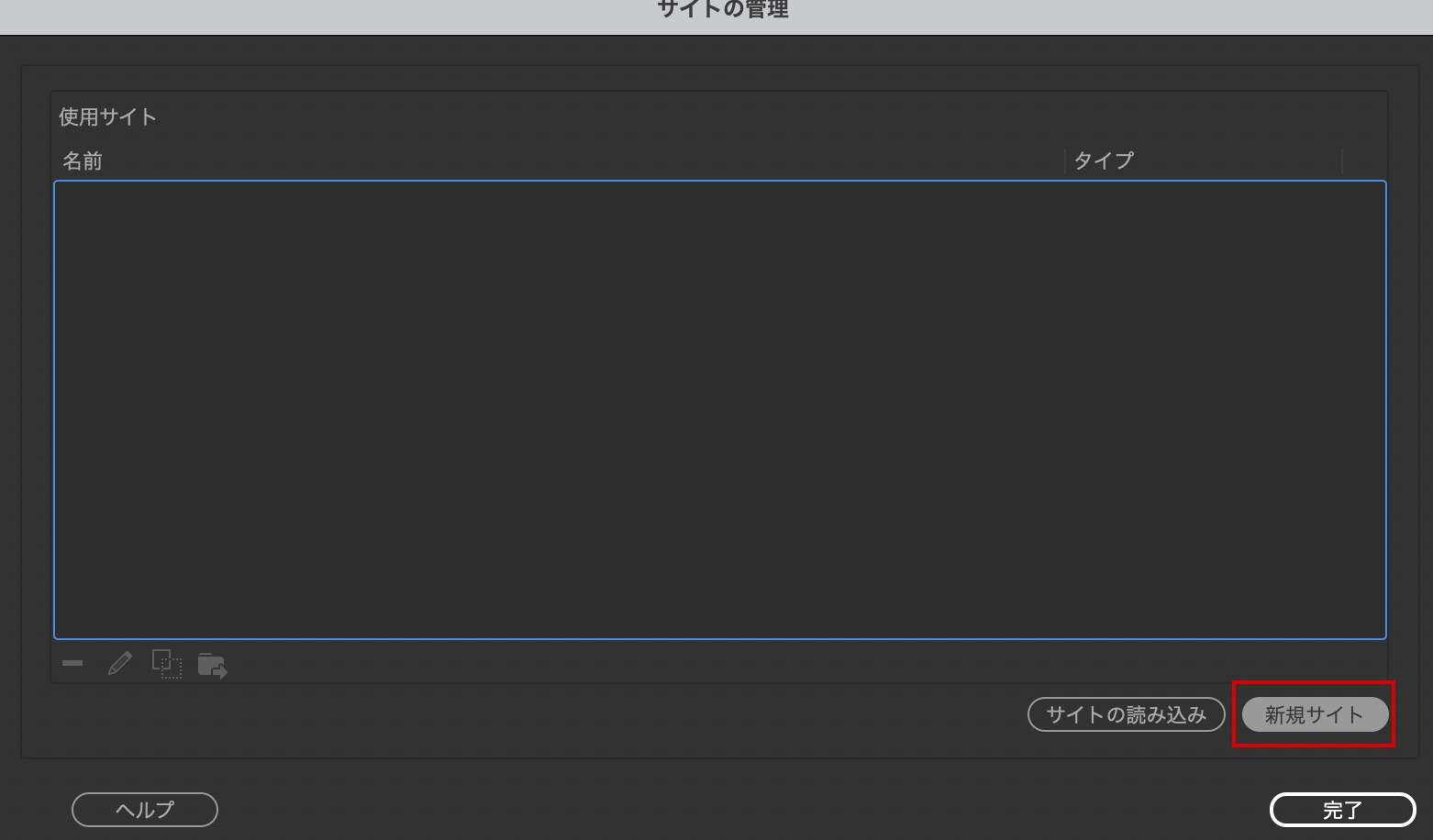
3以下画面を表示
1「新規サイト」をクリック
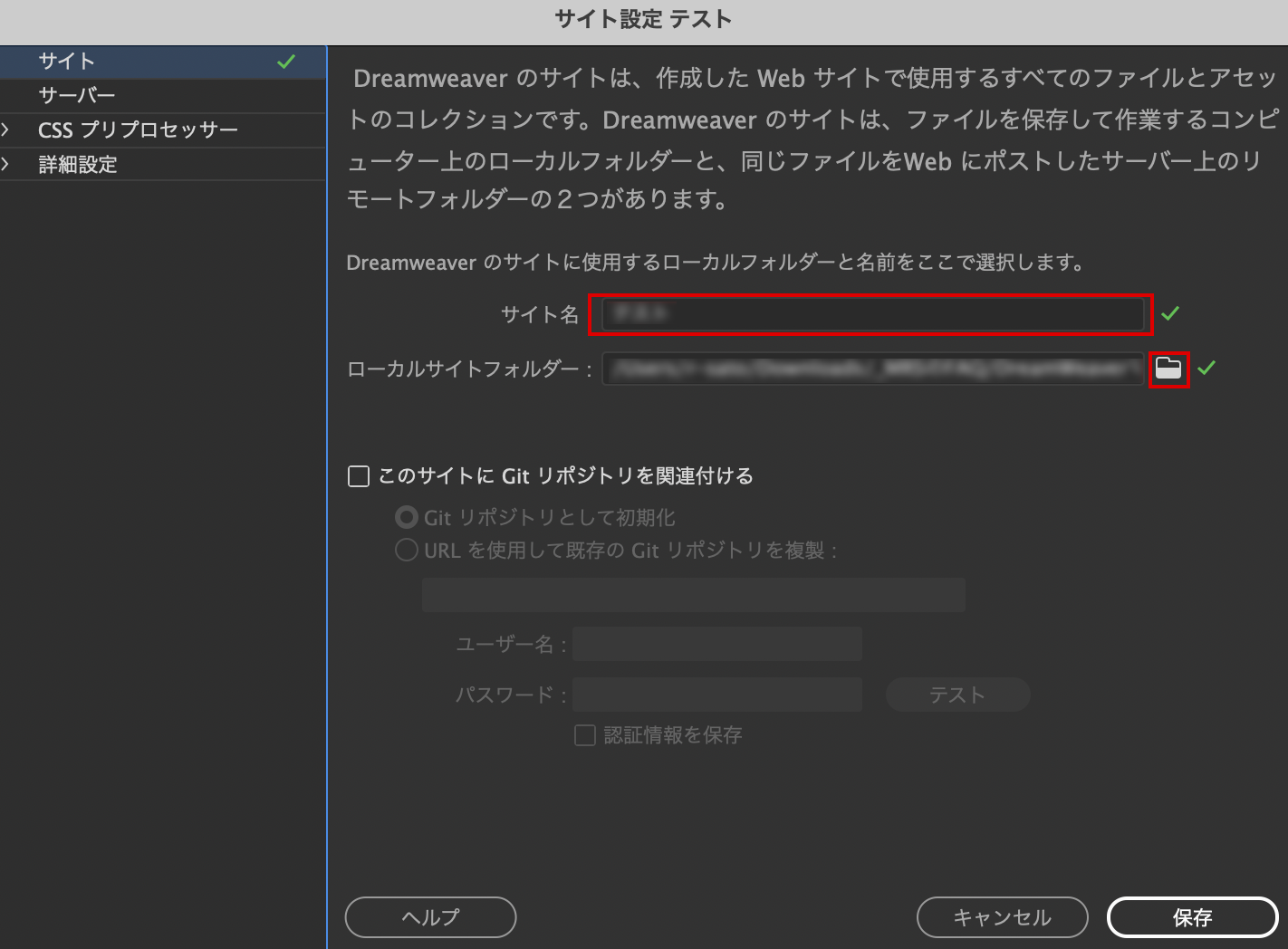
2サイト設定画面を表示
任意のサイト名を入力してください。
ローカルサイトフォルダは、ファイルのマークから任意の領域を選択します。
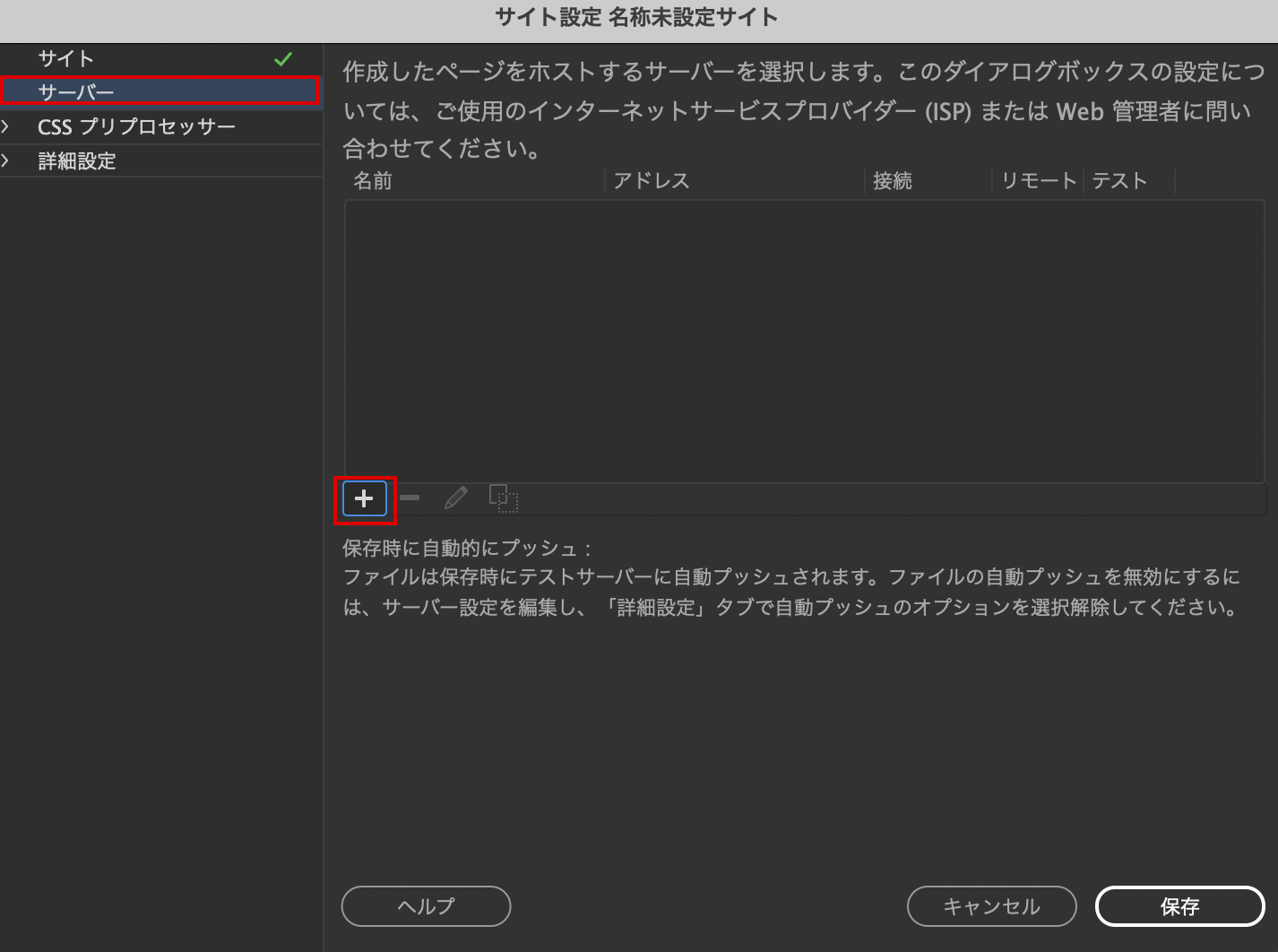
4左のメニュー「サーバ」を選択し「+」をクリック
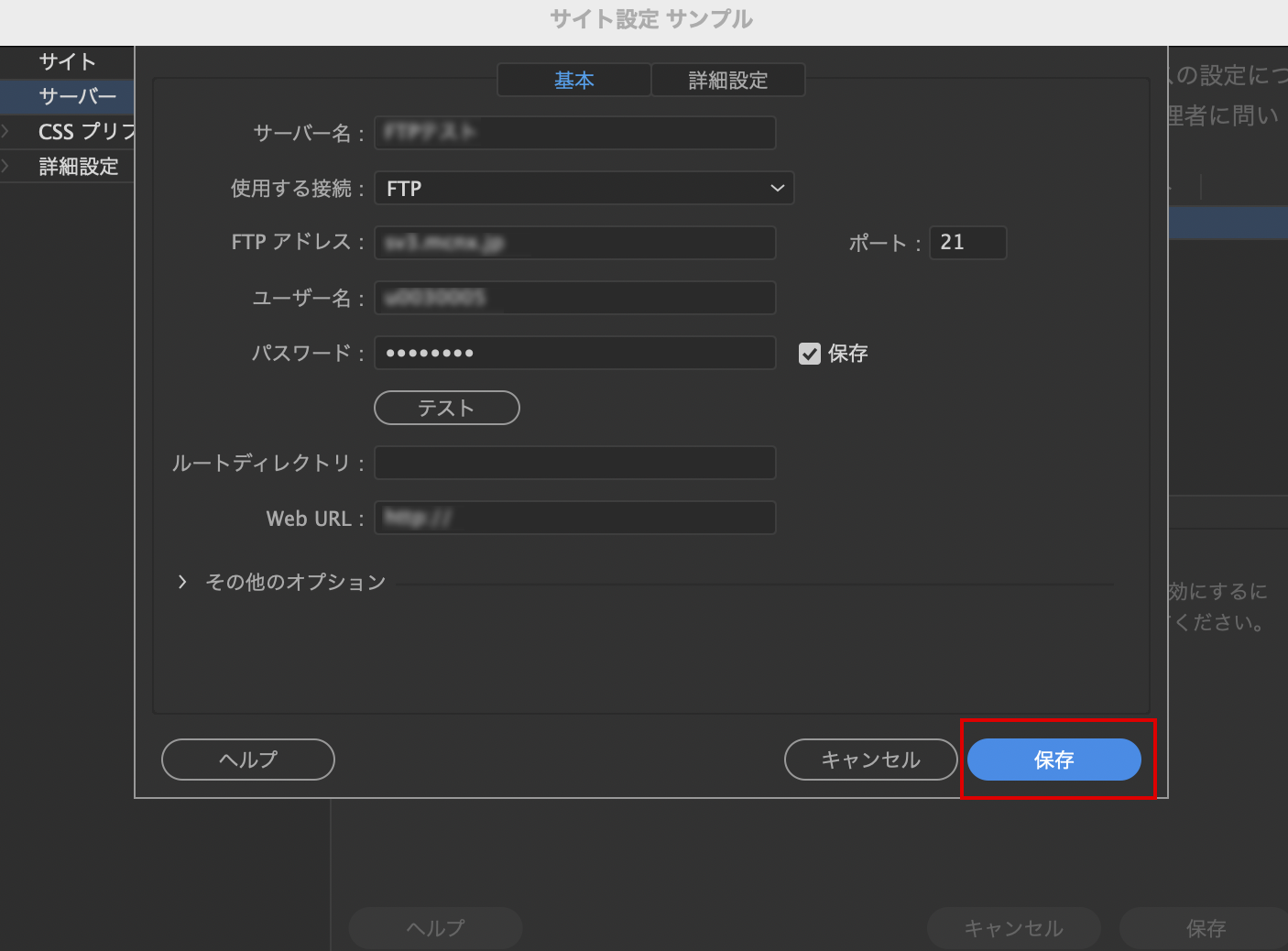
5FTP情報を設定
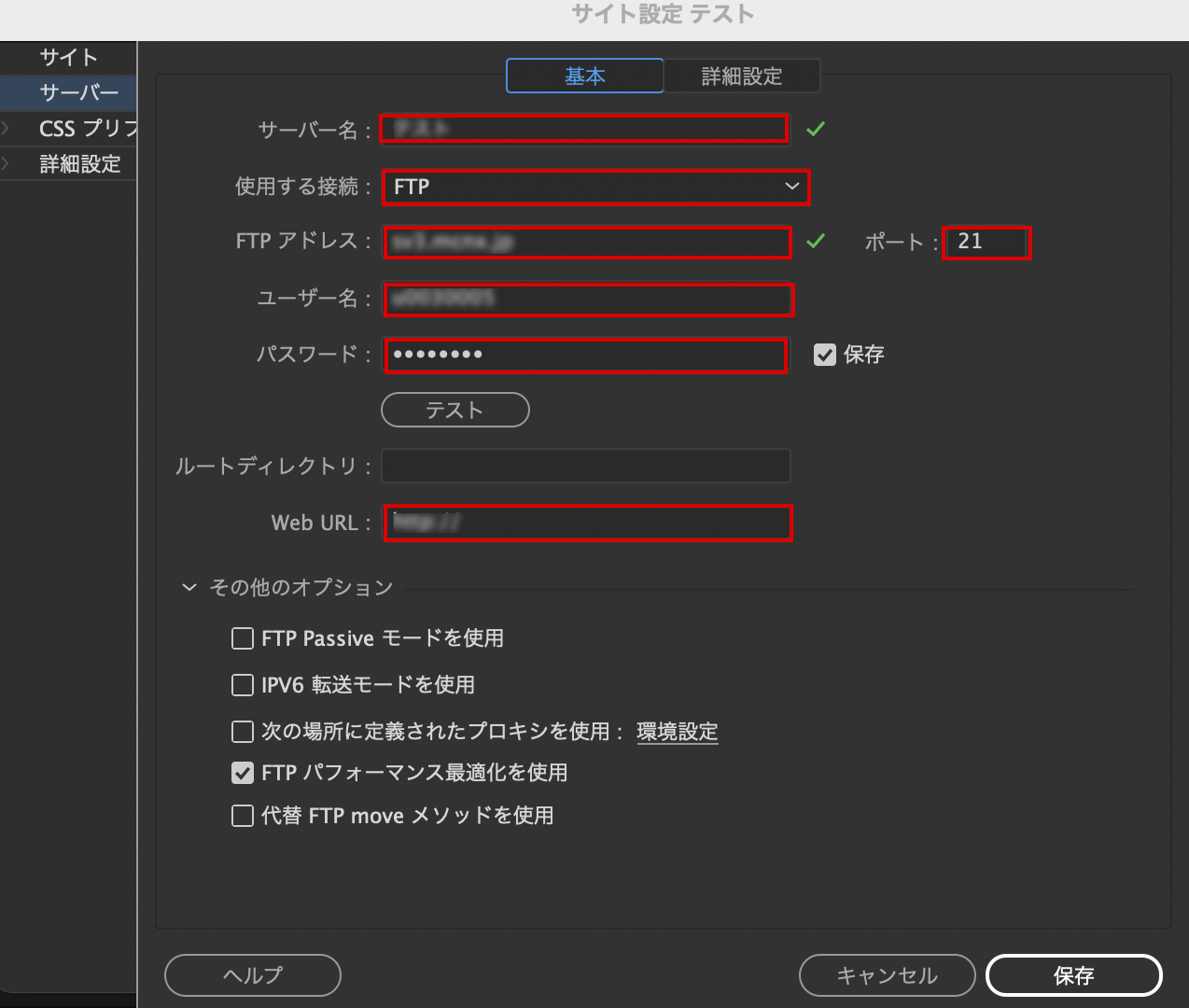
1各項目について以下のように入力
| 項目 | 内容 |
|---|---|
| サーバ名 | 任意の名前を入力 |
| 使用する接続 |
FTP ※DreamweaverではFTP以外の転送方法はエラーとなります。 FTP等をご利用になりたい場合は別のFTPソフトをご利用ください。 |
| FTPアドレス | FTPサーバ名を入力 |
| ユーザー名 | FTPユーザー名(FTPのID)を入力 |
| パスワード | FTPに設定されたパスワードを入力 |
| ポート番号 |
21 ※入力しなくても自動的に設定されます |
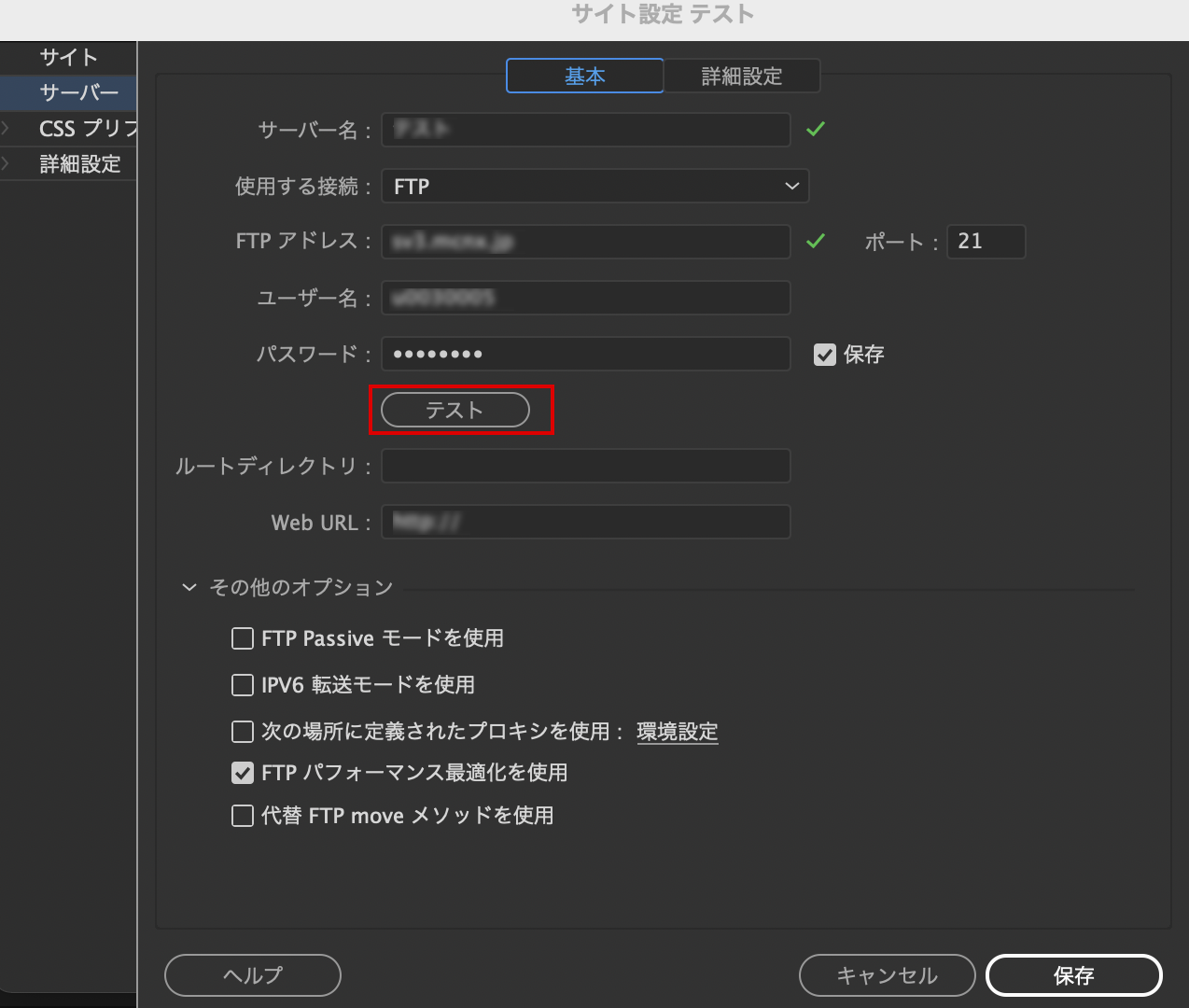
2入力後、「テスト」ボタンをクリックして接続できるか確認
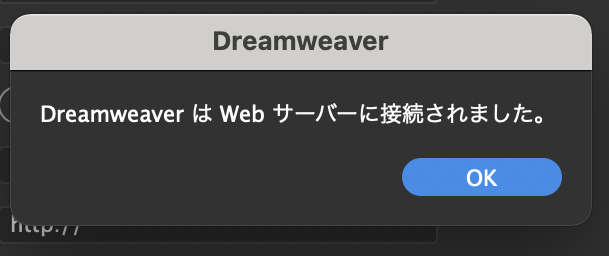
3正常に接続できる場合、以下の表示に
「OK」をクリックして閉じ、「保存」をクリックします。
6「保存」ボタンをクリック
以上で設定は完了です。
ファイルの転送
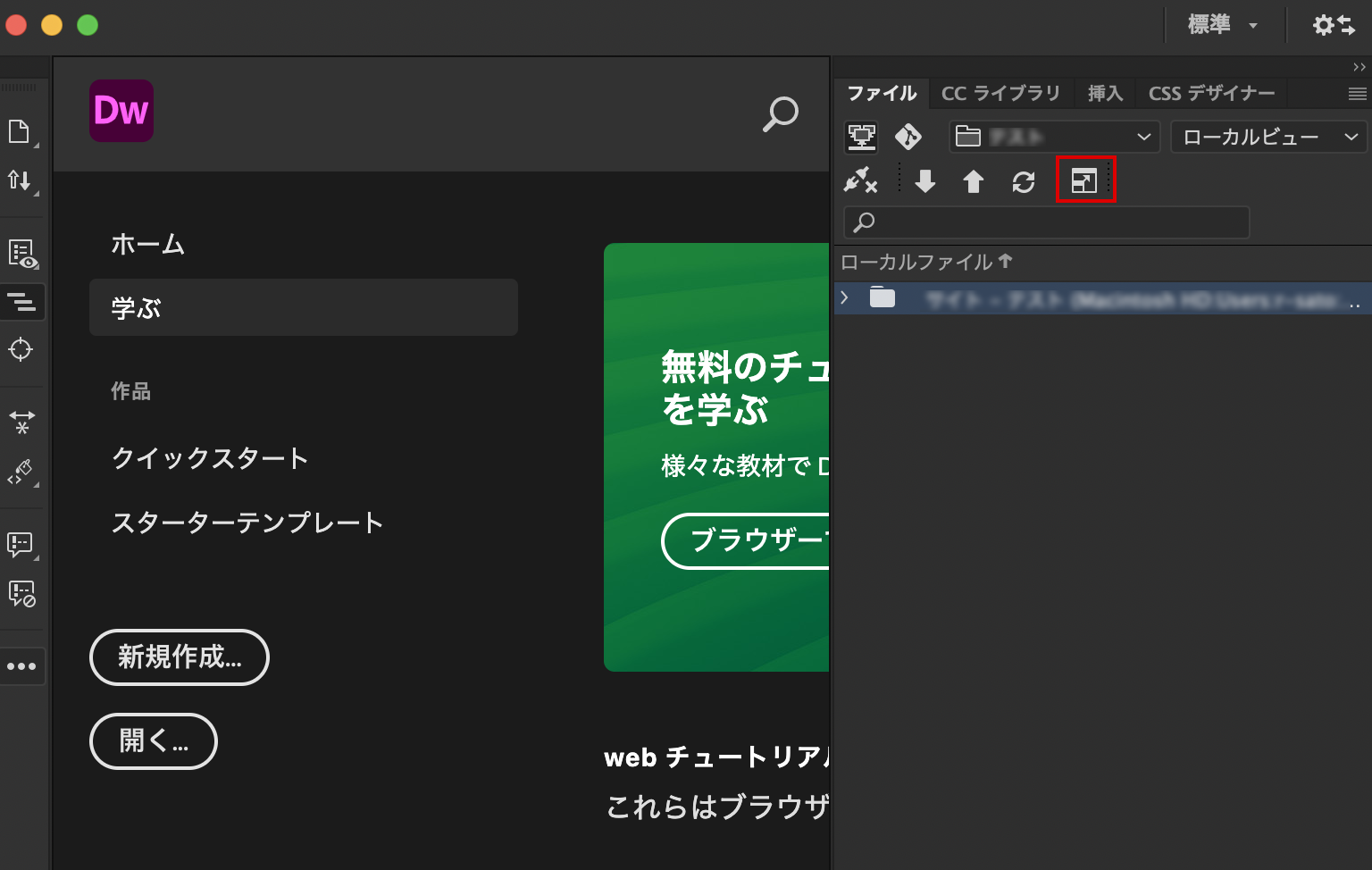
1「四角のマーク(展開してローカルおよびリモートサイトを表示)」をクリック
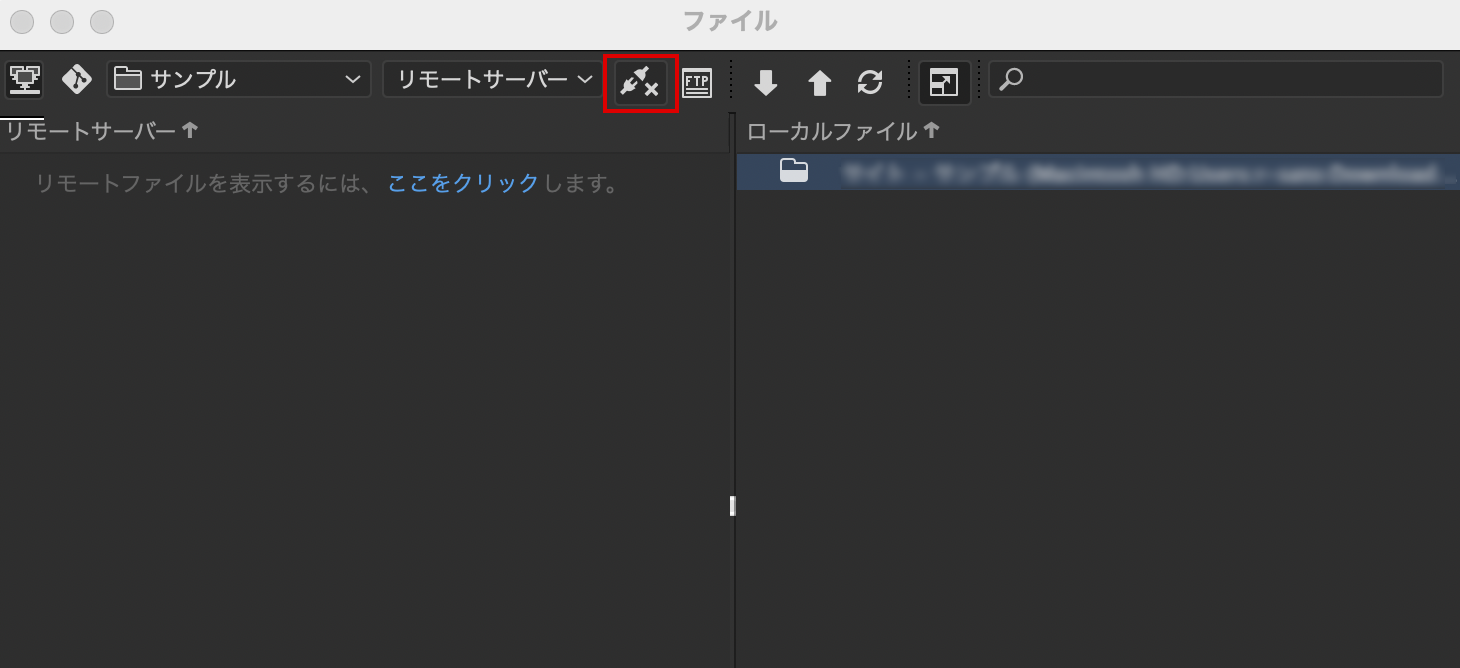
2「プラグのマーク(リモートサーバー(サイト名)に接続)」をクリック
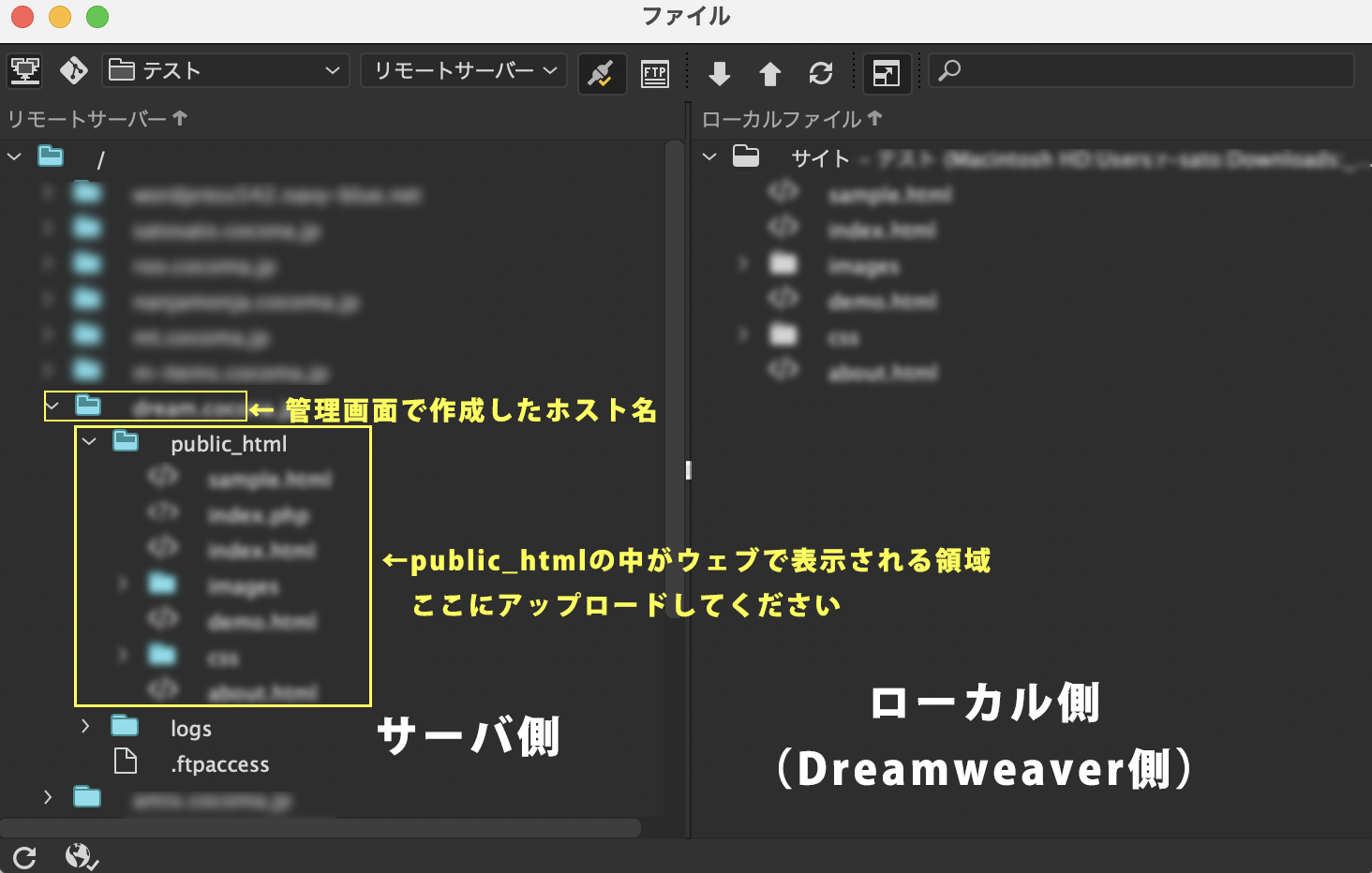
3サーバに接続
左側にサーバのデータ、右側にローカルのデータが表示されます。
アップロードしたい領域を確認して、ファイルのアップロードを行ってください。
ドラッグアンドドロップ、もしくはDreamweaver側で自動アップロードの設定をすることによってデータが更新されます。
尚、NXシリーズでは[public_html]の中が、ウェブで表示される領域となります。
アップロードされる場所をお確かめの上、操作を行ってください。
【補足】アップロードする際に以下の表示が出る場合があります。
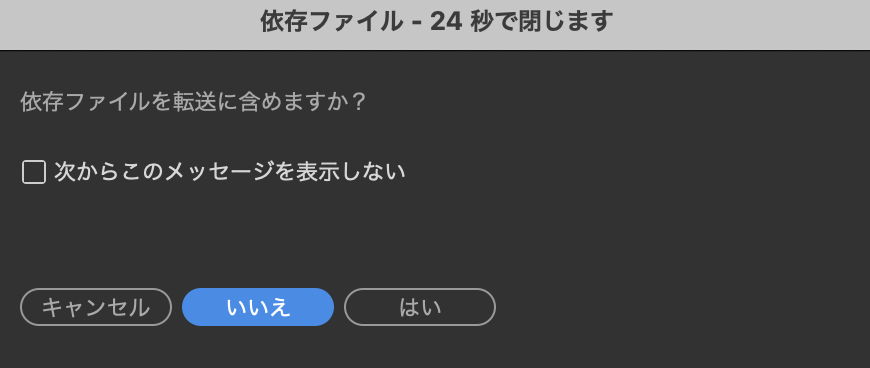
「はい」
アップロードするファイルに紐付いているCSSや画像のファイルを一緒にアップロードします。
「いいえ」
個別にファイルをアップロードします。
設定は以上です。