
FileZilla
設定の準備
FTPソフト設定を「はじめる前に」ご準備ください。
FTPソフトの設定には以下の設定情報が必要です。あらかじめご用意ください。
- FTPサーバ名(接続先)
- FTPユーザ名(FTPのID)
- FTPパスワード
設定する情報がわからない場合
MRS-NX 管理画面内:ウェブサイト設定メニューで確認できます。
サーバ接続のアカウント情報には2種類あります。
ご契約のサーバ上にある「すべての領域」に接続する設定情報と「ドメインごと(個別の領域)」に接続する設定情報です。
ご契約のサーバ上にある「すべての領域」に接続する場合
1NX管理画面にログイン
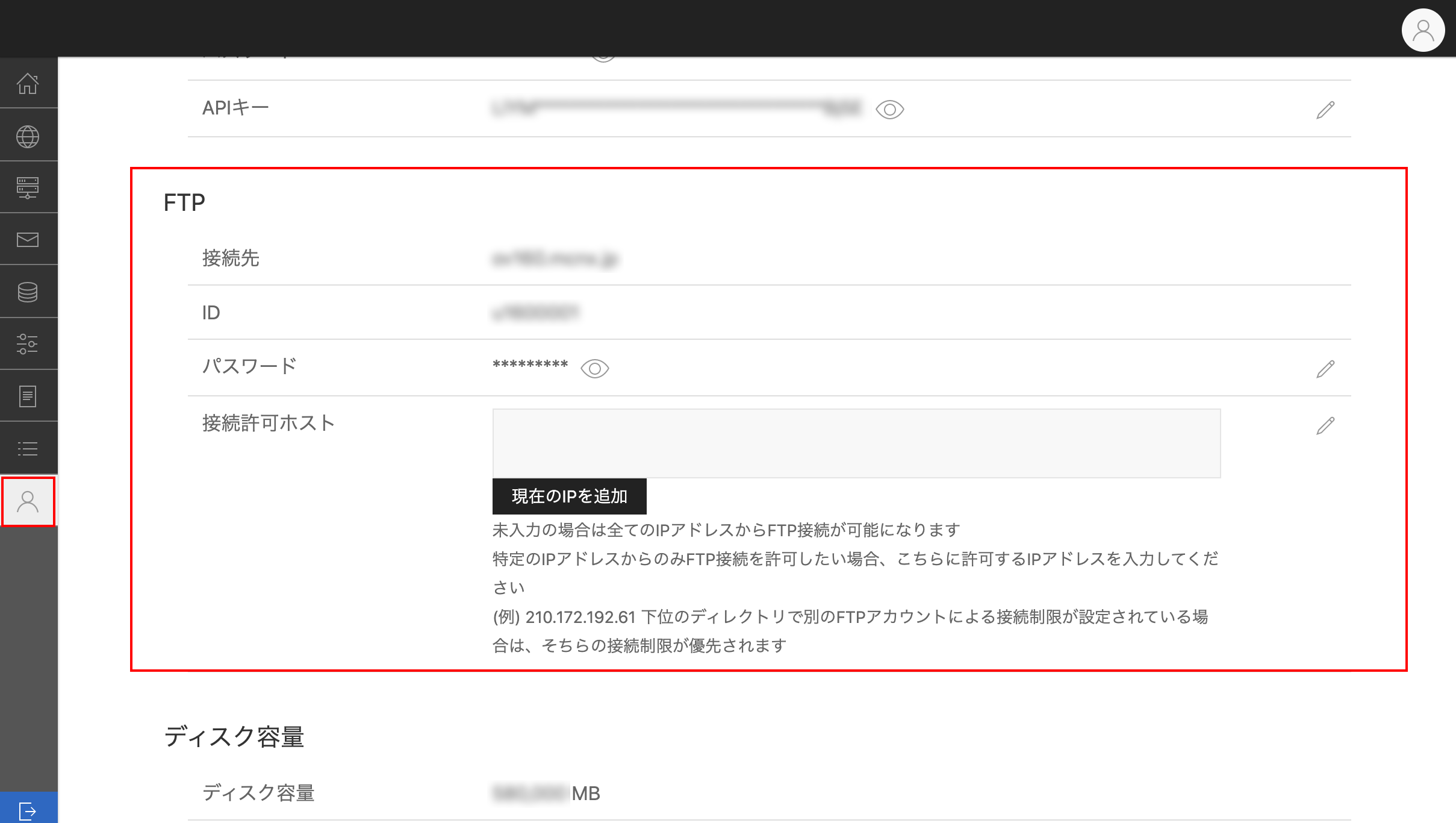
- 左メニュー[アカウント設定]を開きます。
- FTPの項目内にFTP情報があります。
2FTPソフトで接続をすると以下のような画面に
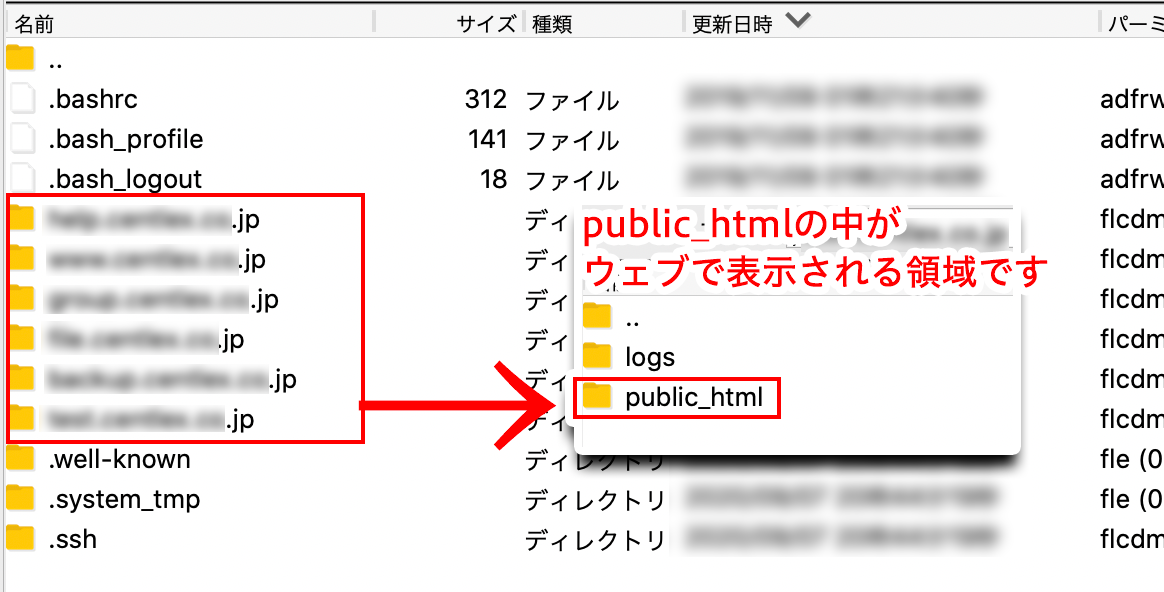
サーバ内に設定されているウェブ領域(ホスト名)がすべて表示されている状態です。
NXのサーバでは、[public_html]以下にいれたデータがウェブ上で表示されます。更新の際は、該当のホスト名のフォルダ内[public_html]の中にデータをアップロードしてください。
ドメインごと(個別の領域)に接続する場合
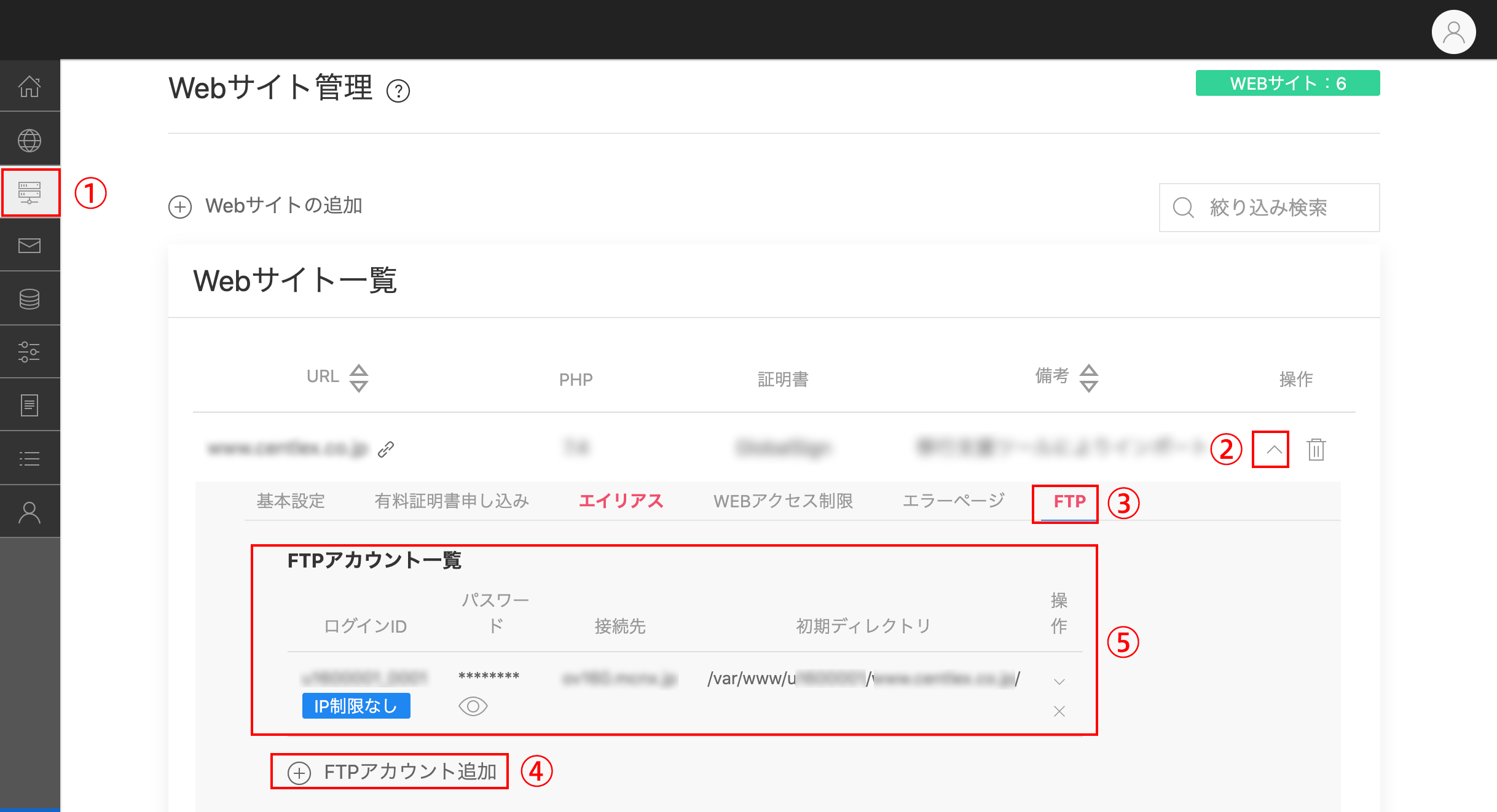
- 左メニュー[ウェブサイト設定]を開きます。
- 該当のホスト名右側の[V]マークで詳細を表示します。
- [FTP]タブを選択します。
- FTPアカウントを新規作成する場合は[+FTPアカウント追加]をクリックします。
補足:[追加するFTPアカウントの初期ディレクトリ]は空白のまま[追加]ボタンをクリックしてOKです。任意の場所に設定されたい場合は、該当の領域名を入力してください。ただし、ウェブ上で表示されるのは[public_html]内のデータとなります。 - FTPアカウントが表示されます。この情報でFTPサーバに接続ができます。
FilleZillaの設定
1FileZillaを起動します
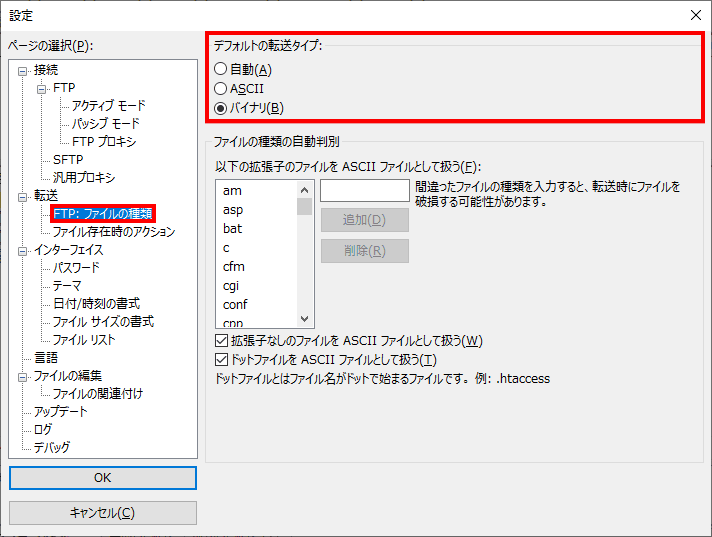
1初期設定を調整します。
起動したら、上部のメニュー「編集」→「設定」で設定画面を開きます。

2規定の転送形式を [ バイナリ ] に設定
2「サイトマネージャー」を開く
メニューの「ファイル」から「サイトマネージャー」を選択してください。
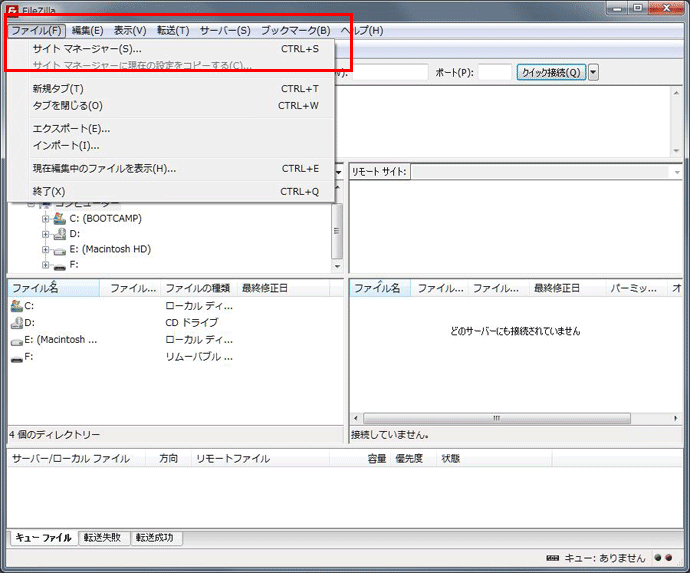
3「サイトマネージャー」を表示
「新しいサイト(N)」をクリックしてください。
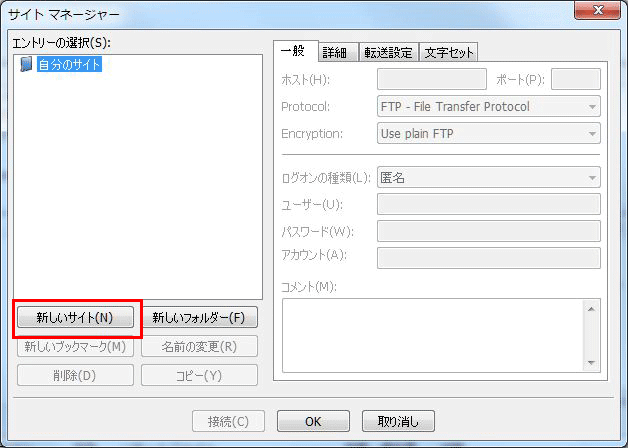
4エントリーに名前をつける
エントリーの選択欄に「新しいサイト」が作られます。
任意の名前を付けてください。
右の欄の「一般」タブをクリックしてください。
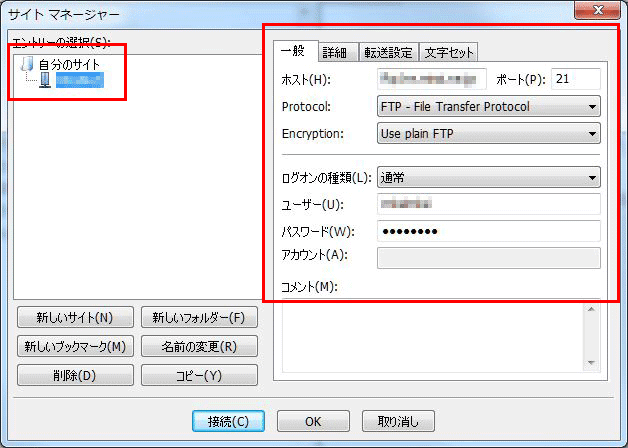
各項目について、以下のように入力してください。
| 項目 | 内容 |
|---|---|
| ホスト(H) |
FTPサーバ名を入力 ※FTPサーバはお客様により異なります。管理画面をご覧ください。 |
| ポート番号(P) |
21 ※入力しなくても自動的に設定されます。 |
| Protocol | 「FTP – File Transfer Protocol」を選択 |
| Encryption | 「Use Plain FTP」を選択 |
| ログオンの種類(L) | 「通常」を選択 |
| ユーザ(U) | FTPユーザ名を入力 |
| パスワード(P) | FTPに設定されたパスワードを入力 |
| アカウント(A) | (未入力としてください) |
| コメント(M) | (未入力としてください) |
入力後、「転送設定」タブをクリックしてください。
5「転送設定」タブを表示
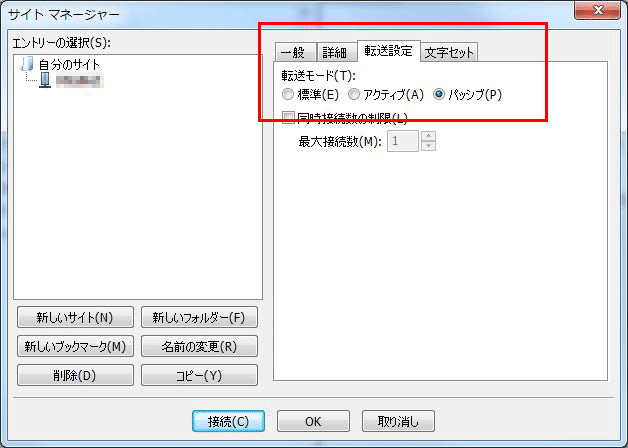
各項目について、以下のように入力してください。
| 項目 | 内容 |
|---|---|
| 転送モード(T) | 「パッシブ」を選択 |
入力後、「接続(C)」をクリックすると接続されます。
設定は以上です。
ファイルの転送
1FilleZillaを起動
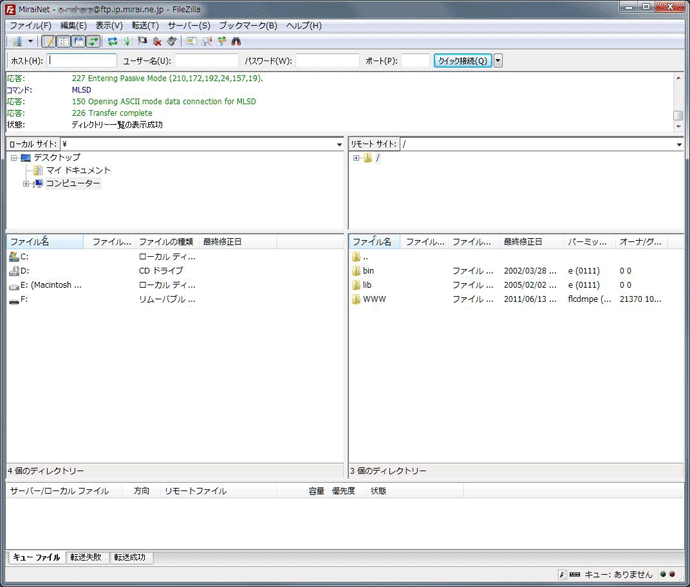
接続が完了すると次のような画面が表示されます。
- 左側:ローカルサイト(自分のパソコンのデータ)
- 右側:リモートサイト(サーバのデータ)
2転送先初期フォルダを開く
リモートサイト(右側)の転送先初期フォルダを開きます。左のローカル側からアップロードしたいファイルを選択してください。
ポイント
「public_html」の中がお客様のホームページ領域となります。管理画面から領域を作成した際に自動で作成されます。ホームページとして表示したいファイル(HTMLやJPEGなど)はすべてこの中に収める必要があります。
3アップロードしたいファイル等を選択
ローカルサイト(左側)からアップロードしたいファイル等を選択してください。
4アップロードする
アップロードしたいファイル等を右クリックして「アップロード」を選択ください。
転送の手順は以上です。