基本情報
FTPサーバは、ご利用のコースによって異なります。管理画面内からご確認ください。
設定の準備
FTPソフト設定を「はじめる前に」ご準備ください。
以下の設定情報が必要です。あらかじめご用意ください。
- FTPサーバ名(接続先)
- FTPユーザ名(FTPのID)
- FTPパスワード
設定する情報がわからない場合
MRS-NX 管理画面内:ウェブサイト設定メニューで確認できます。
サーバ接続のアカウント情報には2種類あります。
ご契約のサーバ上にある「すべての領域」に接続する設定情報と「ドメインごと(個別の領域)」に接続する設定情報です。
ご契約のサーバ上にある「すべての領域」に接続する場合
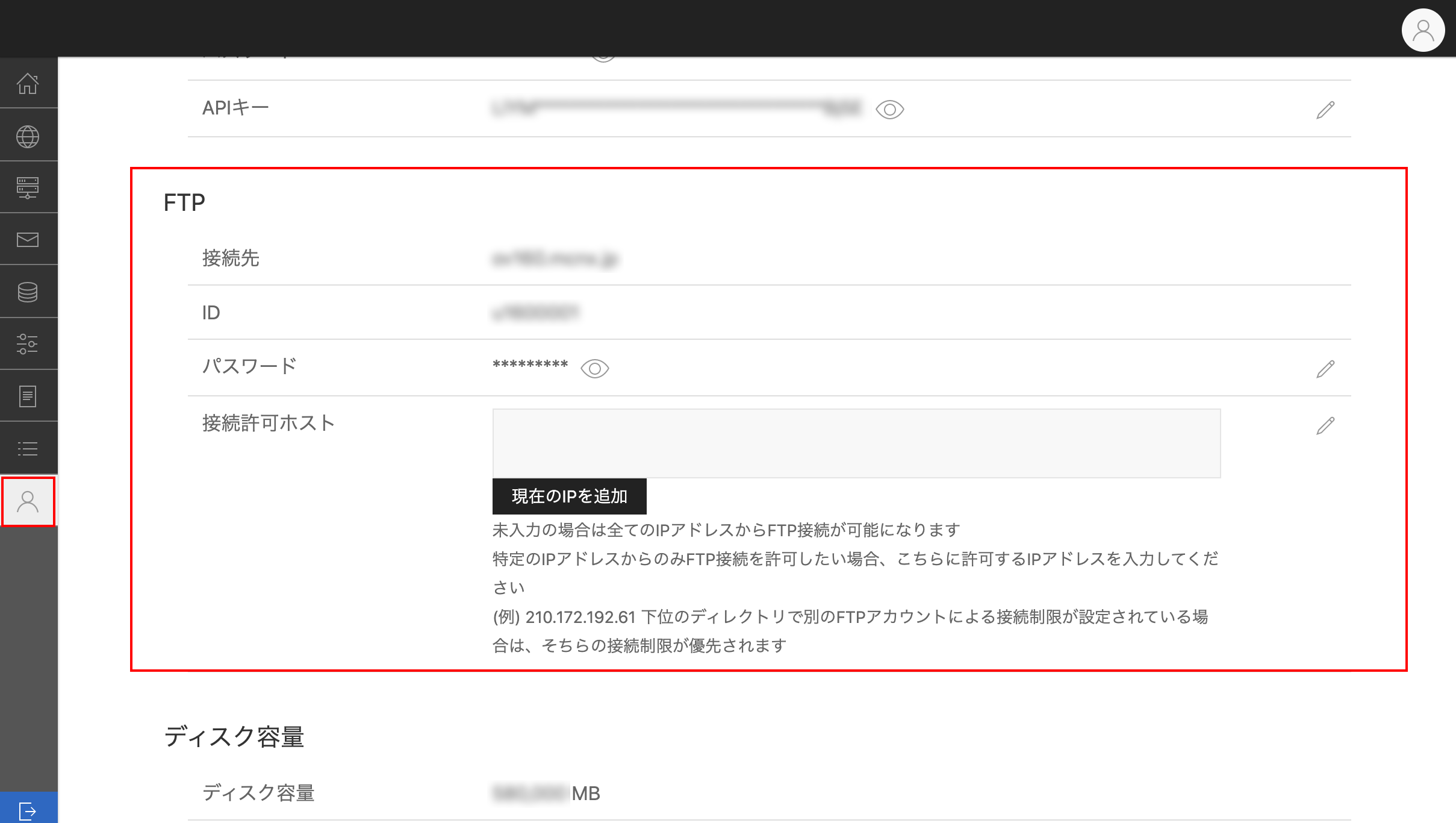
1NX管理画面にログイン
- 左メニュー[アカウント設定]を開きます。
- FTPの項目内にFTP情報があります。
2FTPソフトで接続をすると以下のような画面に
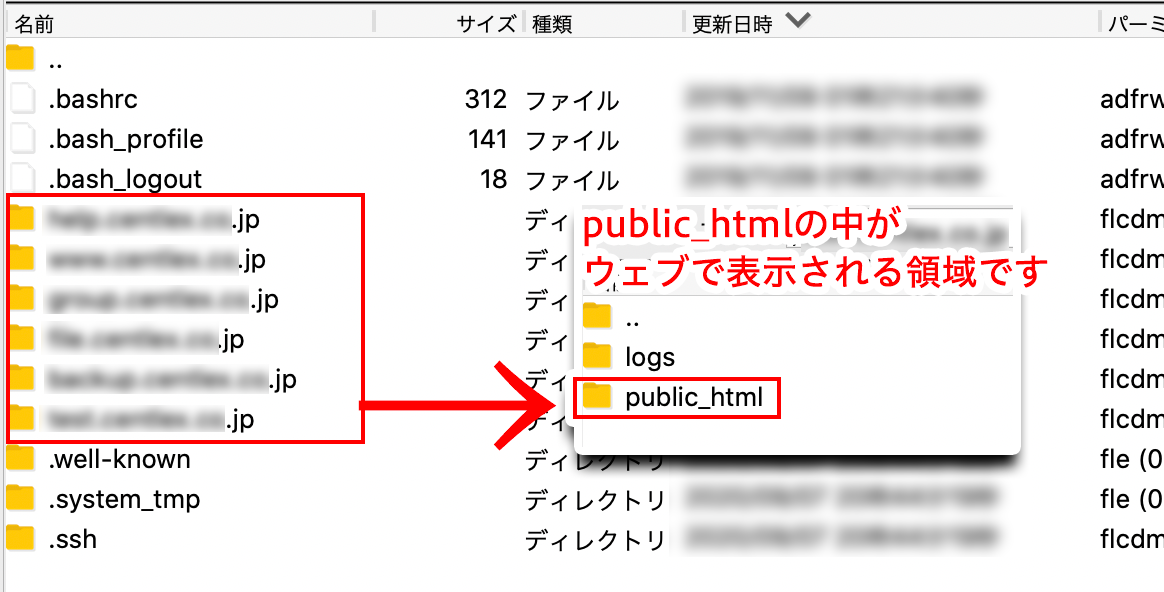
サーバ内に設定されているウェブ領域(ホスト名)がすべて表示されている状態です。
NXのサーバでは、[public_html]以下にいれたデータがウェブ上で表示されます。更新の際は、該当のホスト名のフォルダ内[public_html]の中にデータをアップロードしてください。
ドメインごと(個別の領域)に接続する場合
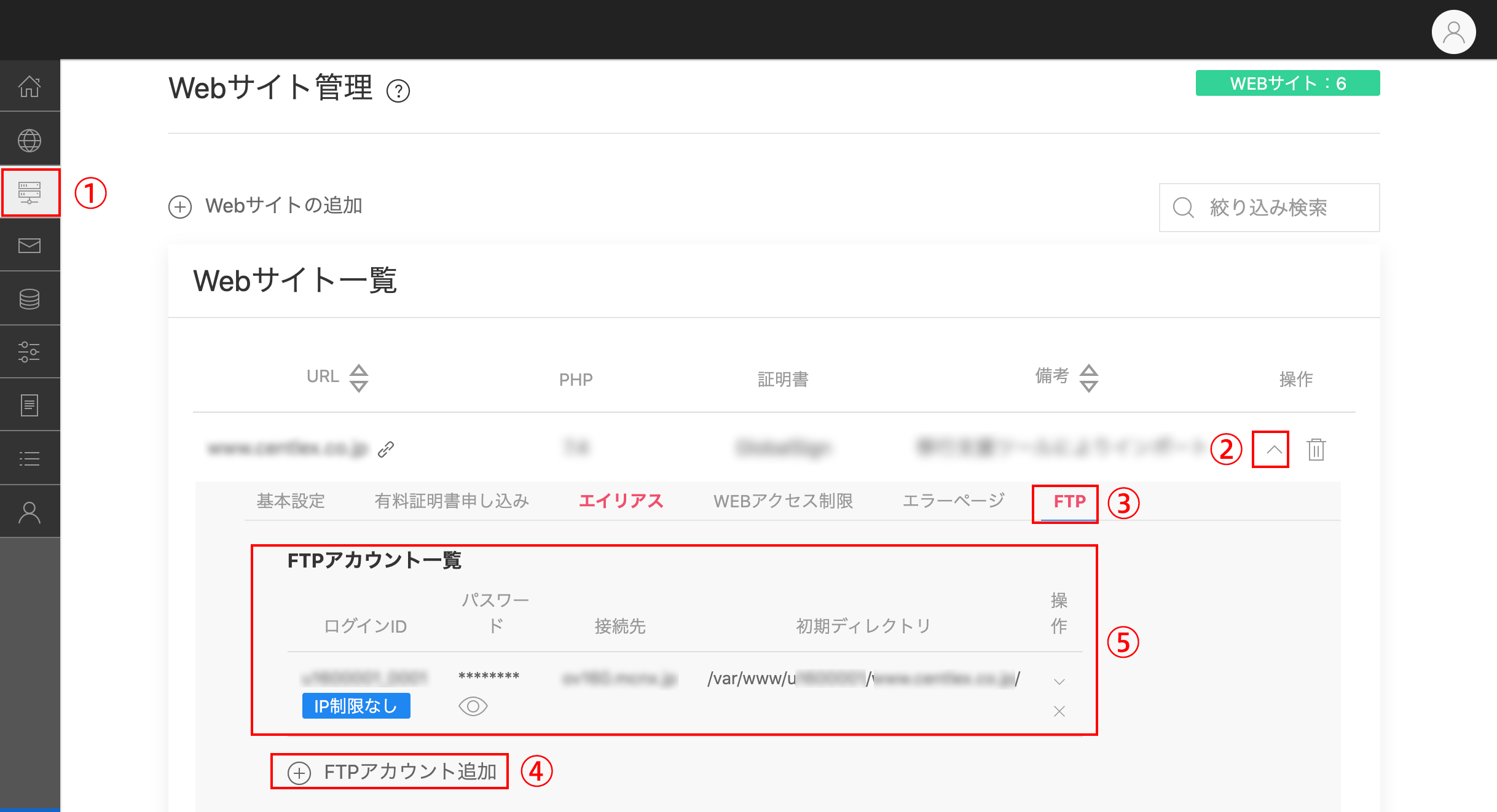
- 左メニュー[ウェブサイト設定]を開きます。
- 該当のホスト名右側の[V]マークで詳細を表示します。
- [FTP]タブを選択します。
- FTPアカウントを新規作成する場合は[+FTPアカウント追加]をクリックします。
補足:[追加するFTPアカウントの初期ディレクトリ]は空白のまま[追加]ボタンをクリックしてOKです。任意の場所に設定されたい場合は、該当の領域名を入力してください。ただし、ウェブ上で表示されるのは[public_html]内のデータとなります。 - FTPアカウントが表示されます。この情報でFTPサーバに接続ができます。
よくある質問
ウェブで表示される領域について
[public_html]内のデータがウェブで表示できる領域となります。
FTPソフトの設定について
お使いのソフトによって、転送先フォルダの指定が異なる場合があります。
管理画面上にある[ドキュメントルート(初期ディレクトリ)]の項目をすべて入力する場合や、[/var/www/uxxxxxxx/]より右側の部分のみを入力する場合、[public_html]の場合、指定をしなくても良い場合などがあります。
一部のソフトについてはサポートサイトでご案内していますので、お役立てください。
転送先エラーでお困りの方へ
FTPソフト、バージョンによっても設定内容が異なる場合があります。お転送先の設定でエラーになる方は、以下をお試しください。
転送先フォルダの設定例:www.sample.comというサイトの場合
サーバのすべての領域にFTP接続する場合(FTP-ID:uxxxxxxx)
ドキュメントルート
/var/www/uxxxxxxx/www.sample.com/public_html
設定例
- /var/www/uxxxxxxx/www.sample.com/public_html/
- /var/www/uxxxxxxx/www.sample.com/public_html
- /www.sample.com/public_html/
- /www.sample.com/public_html
- www.sample.com/public_html
ドメインごと(個別の領域)にFTP接続する場合(FTP-ID:uxxxxxxx_x)
ドキュメントルート
/var/www/uxxxxxxx/www.sample.com/public_html
設定例
- public_html/
- /public_html
- public_html/
- public_html
- /var/www/uxxxxxxx_x/www.sample.com/public_html/
- /var/www/uxxxxxxx_x/www.sample.com/public_html
データベースの作り方
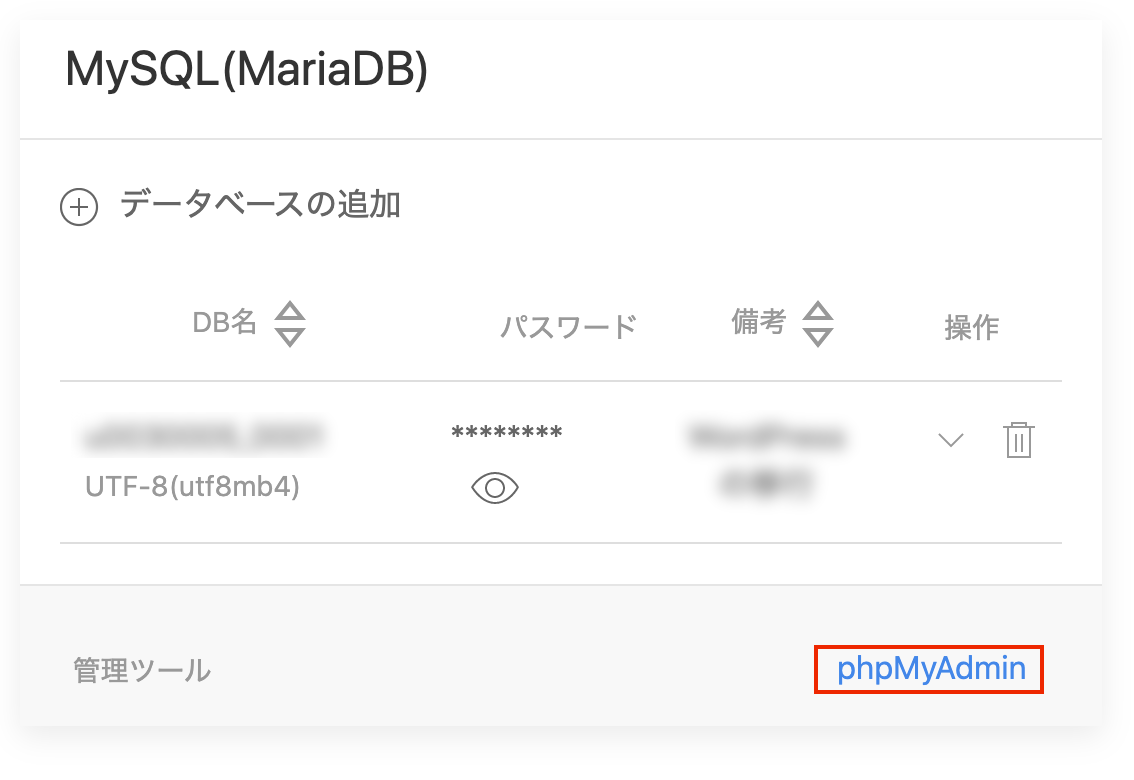
MySQL、PostgreSQLをご利用いただけます。
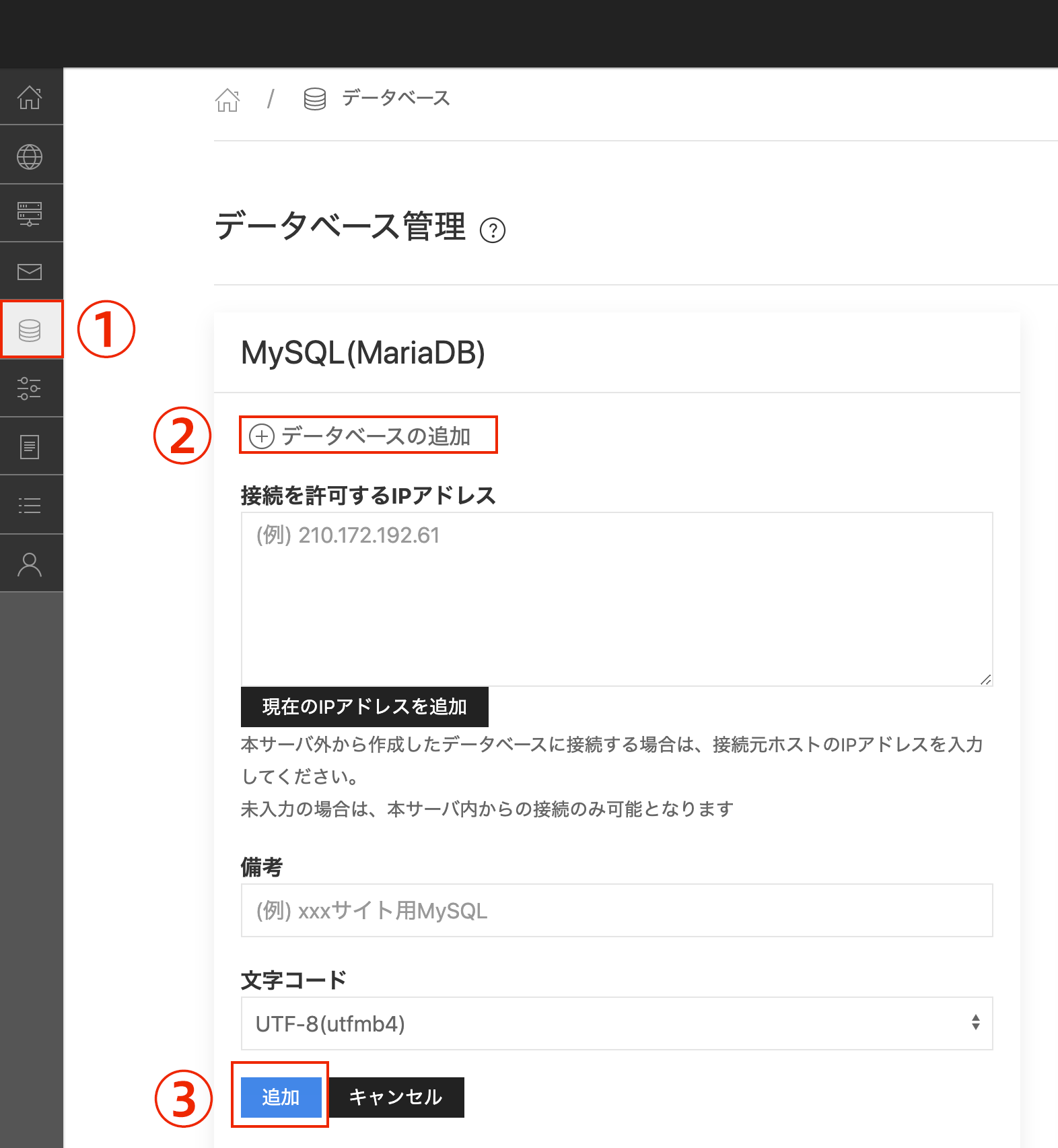
NX管理画面内からデータベースを作成する
- 左メニュー[データベース設定]を開きます。
- 作成したい種類のデータベース(MySQL or PostgreSQL)の枠内[データベースの追加]をクリックします。
IP制限、文字コードの設定など任意で設定を行ってください。 - [追加]クリックすると作成されます。
phpMyAdmin、phpPgAdminへのリンクは右下にございます。