共有レンタルサーバサービス
メール設定 / Windows
Outlook(classic)
設定の準備
メールソフト設定を「はじめる前に」ご準備ください。
メールソフトの設定には以下の設定情報が必要です。あらかじめご用意ください。
- メールアドレス
- パスワード
- 送受信サーバ名
設定する情報がわからない場合
MRS-NX 管理画面内:メール設定メニューで確認できます。
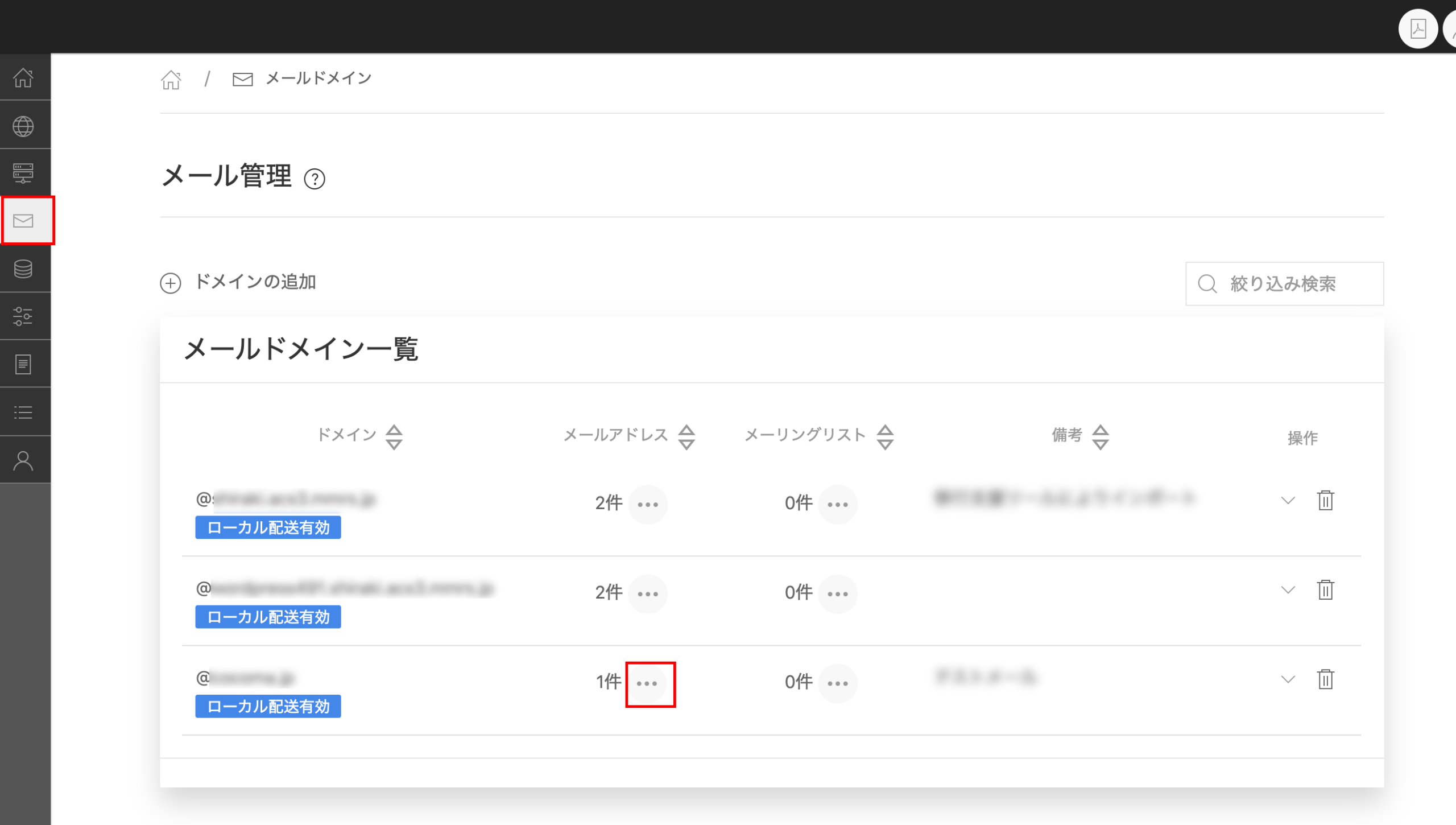
1管理画面内[メール設定]を開く
該当のドメイン名の[メールアドレス]の列、メールの件数の右側[…]マークで詳細を表示します。
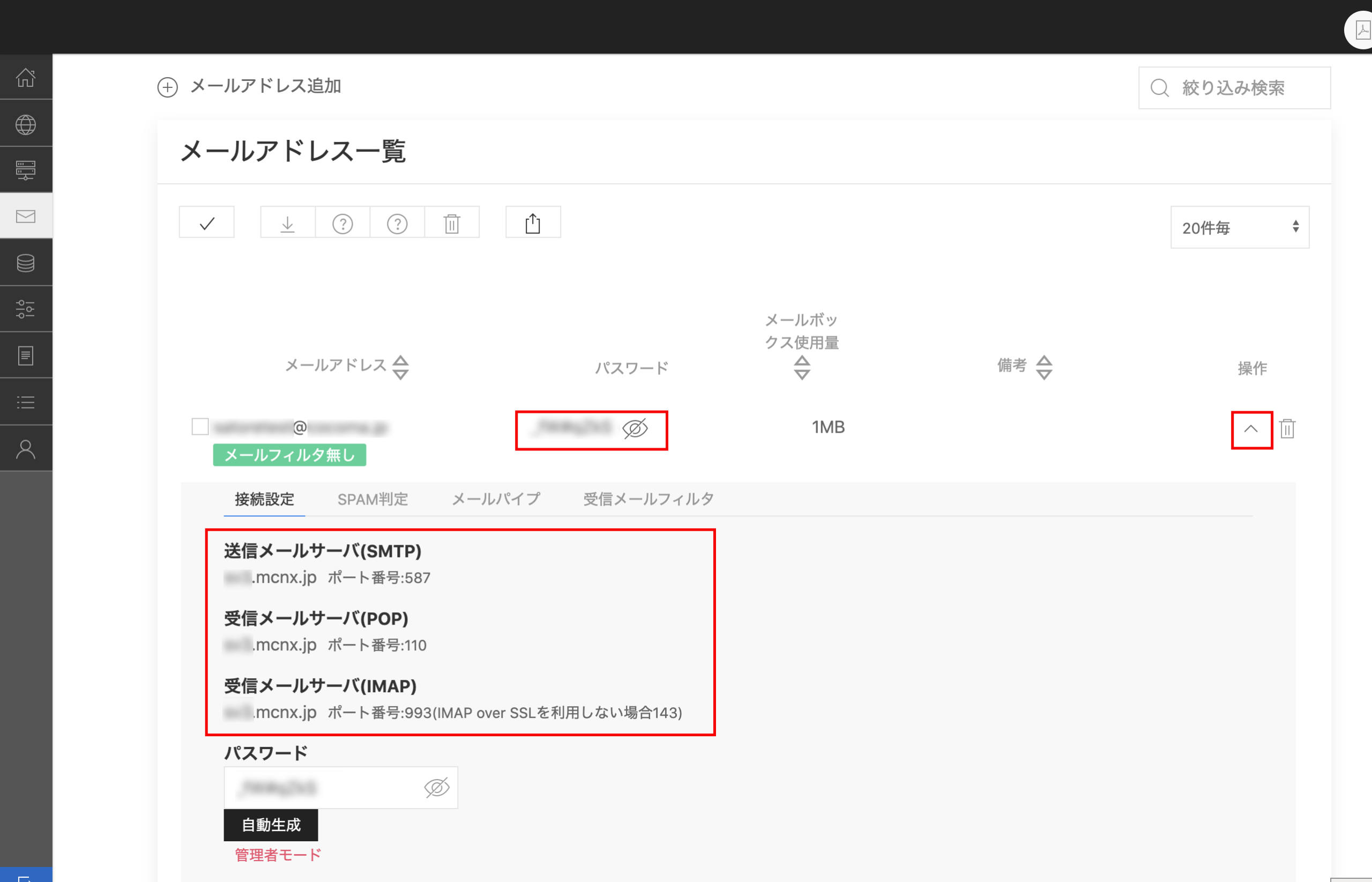
2[v]マークで詳細を表示
メール設定に必要なパスワード、送信サーバ・受信サーバ・ポート番号の情報を確認できます。
Outlook(classic)の設定
既に設定済みのアカウントの内容を確認/変更される方は「メールアカウントの編集」をご覧ください。
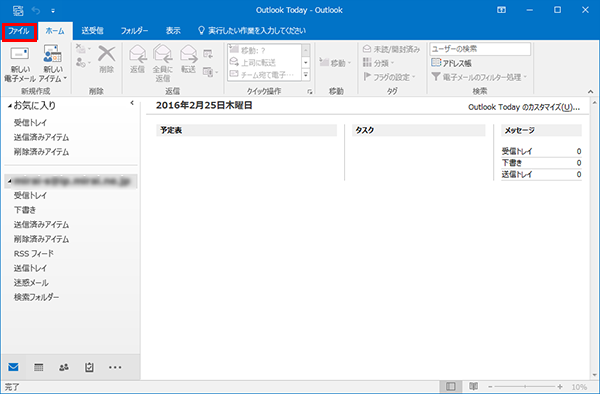
1Outlook(classic)を起動

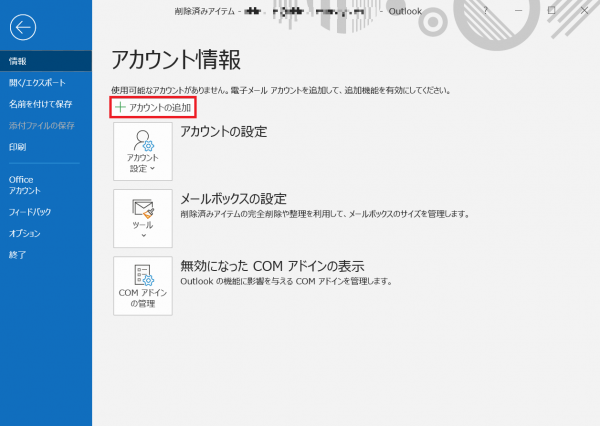
2「ファイル」タブより「アカウントの追加」をクリック
1「ファイル」タブ
2アカウントの追加
3「メールアドレス」項目にメールアドレス全体を入力
1「メールアドレス」項目にメールアドレス全体を入力
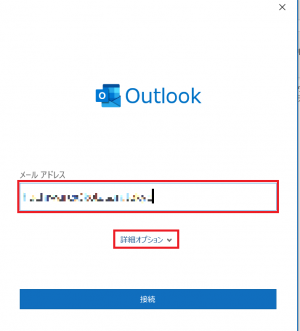
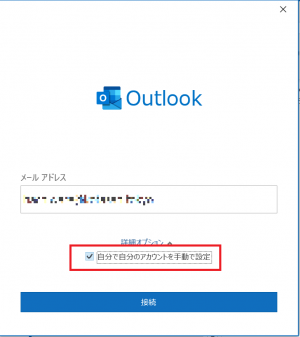
2「詳細オプション▼」をクリック
「自分で自分のアカウントを手動で設定」を選択し「接続」ボタンをクリックします。
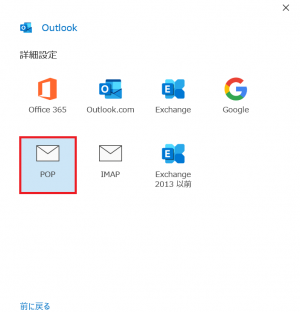
4「POP」ボタンをクリック
5「POPアカウントの設定」画面を表示
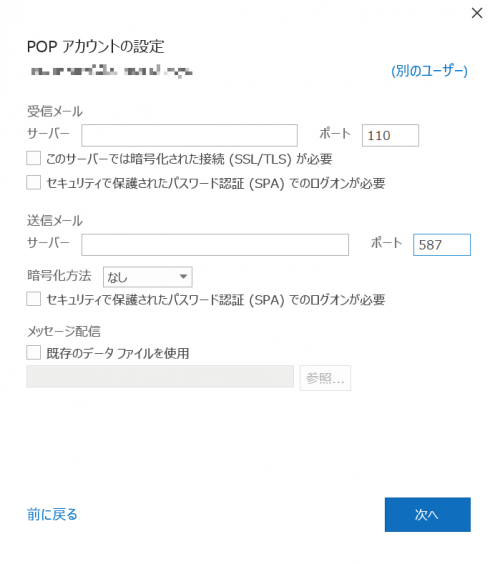
各項目について、以下のように入力してください。
設定後「次へ」をクリックしてください。
| 項目 | 内容 |
|---|---|
| 受信メールサーバ | 受信メールサーバ名を入力 |
| ポート | 110 |
| このサーバでは暗号化された接続(SSL/TLS)が必要 | チェックを入れない |
| セキュリティで保護されたパスワード認証(SPA)が必要 | チェックを入れない |
| 送信メールサーバ | 送信メールサーバ名を入力 |
| ポート | 587 |
| 暗号化方式 | なし |
| セキュリティで保護されたパスワード認証(SPA)でのログオンが必要 | チェックを入れない |
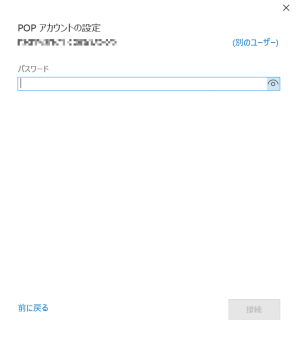
6「パスワード」を入力し「接続」をクリック
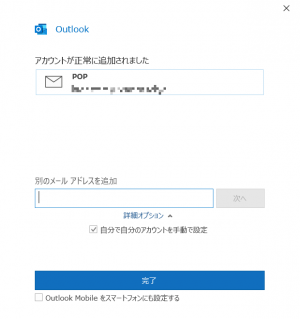
7「アカウントが正常に追加されました」表示を確認
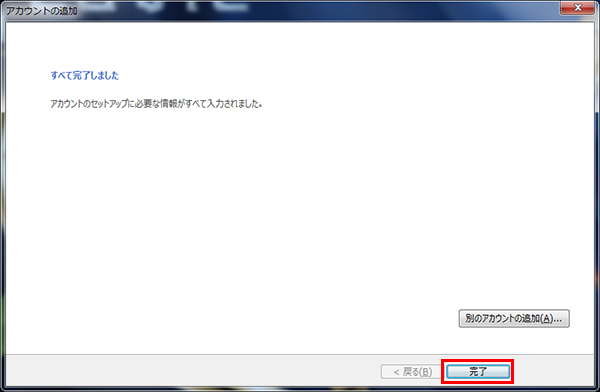
設定はこれで完了です。「完了」を押して閉じてください。
メールアカウントの編集
1「プロファイルの管理」を開く
1「ファイル」タブ
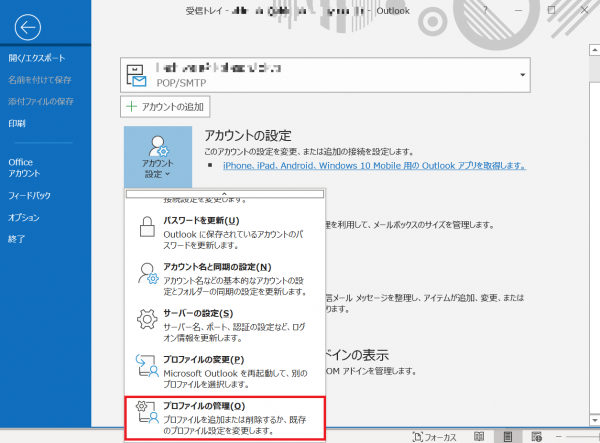
2アカウント設定
「プロファイルの管理」をクリックして下さい。
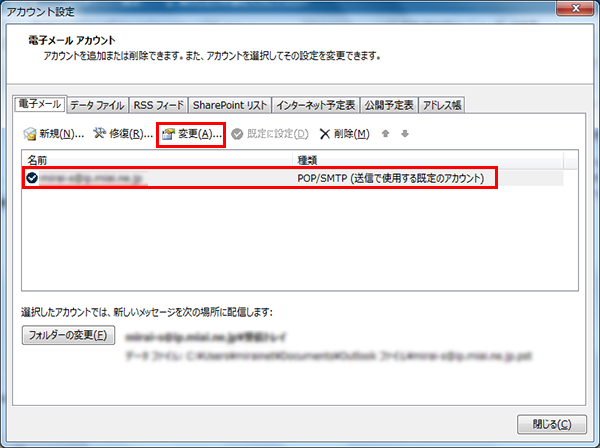
2電子メールアカウント画面を表示
設定を変更したいアカウントを選択して「変更(A)」ボタンをクリックします。
3「POPとIMAPのアカウント設定」画面を表示
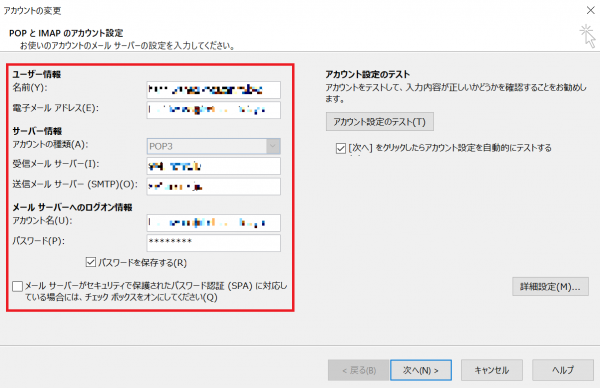
各情報が以下のように設定されているか確認します。
| 項目 | 内容 |
|---|---|
| 名前 |
任意の名前を入力 ※お客様のお名前やニックネームなど |
| 電子メールアドレス | メールアドレスを入力 |
| 受信メールサーバー | 受信メールサーバ名を入力 |
| 送信メールサーバー | 送信メールサーバ名を入力 |
| アカウント名 | メールアドレスを入力 |
| パスワード | メールアドレスに設定されたパスワードを入力 |
設定後「次へ」をクリックしてください。
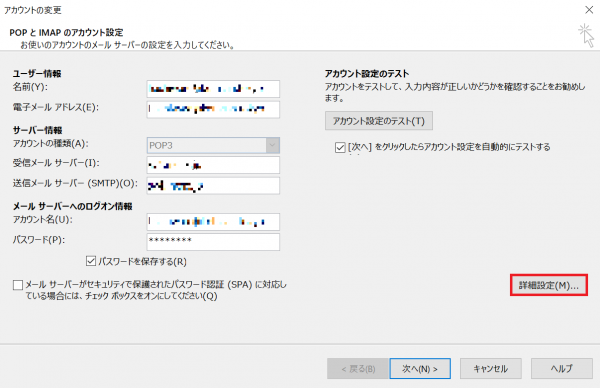
4「詳細設定」をクリック
1電子メールアカウント画面を表示
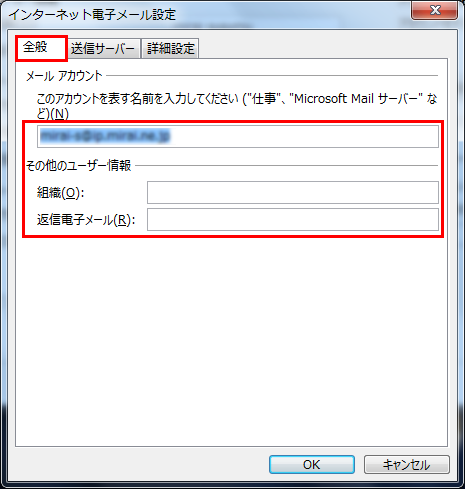
2「全般」タブ
次のように設定します。
- メールアカウント:メールアドレス等わかりやすい名前にします。
- 組織(O):通常は空白のままにします。
- 返信電子メール(R):通常は空白のままにします。
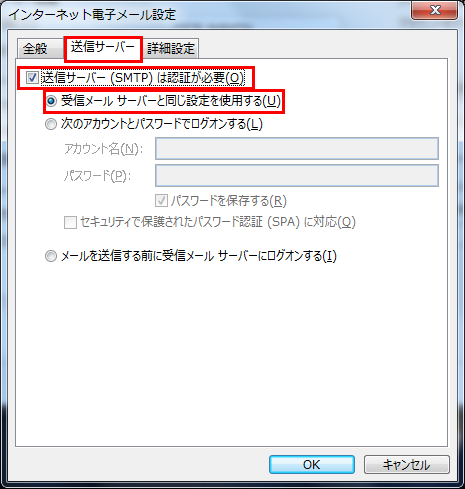
3「送信サーバー」タブを選択
次のように設定します。
- 「送信サーバー(SMTP)は認証が必要(O)」:チェックを入れます。
- 「受信メールサーバーと同じ設定を使用する(U)」:選択してください。
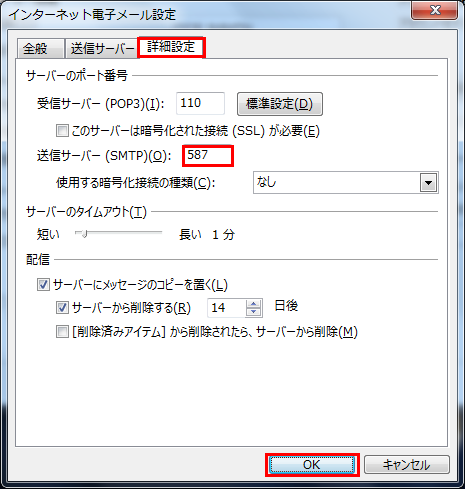
5「詳細設定」タブを表示
「送信サーバー(SMTP)(O)」の数値を 587 に変更してください。
入力後、「OK」をクリックしてください。
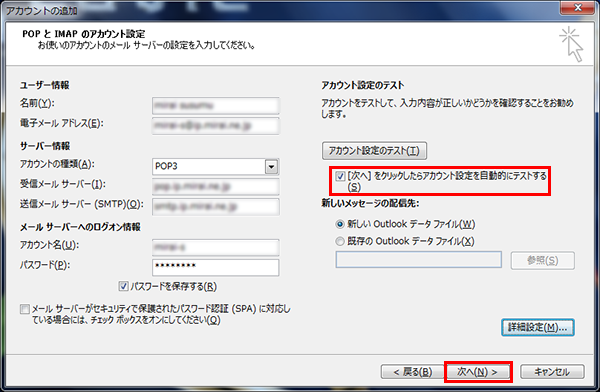
6「POPとIMAPのアカウント設定」画面に戻る
アカウントのテストにチェックが入っていることを確認し、「次へ(N)>」をクリックしてください。
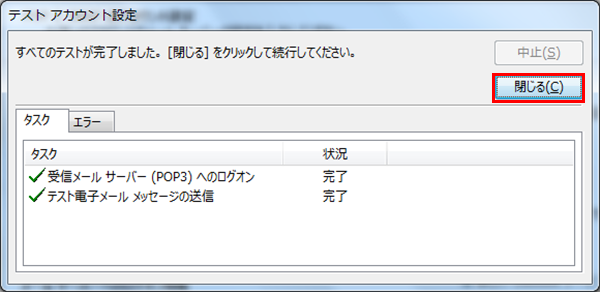
7「テスト アカウント設定」画面を表示
「閉じる(C)」ボタンをクリックします。
8「完了画面」を表示
「完了」をクリックしてください。
設定は以上です。