
共有レンタルサーバサービス
メール設定 / Windows
Becky! Ver.2
設定の準備
メールソフト設定を「はじめる前に」ご準備ください。
メールソフトの設定には以下の設定情報が必要です。あらかじめご用意ください。
- メールアドレス
- パスワード
- 送受信サーバ名
設定する情報がわからない場合
MRS-NX 管理画面内:メール設定メニューで確認できます。
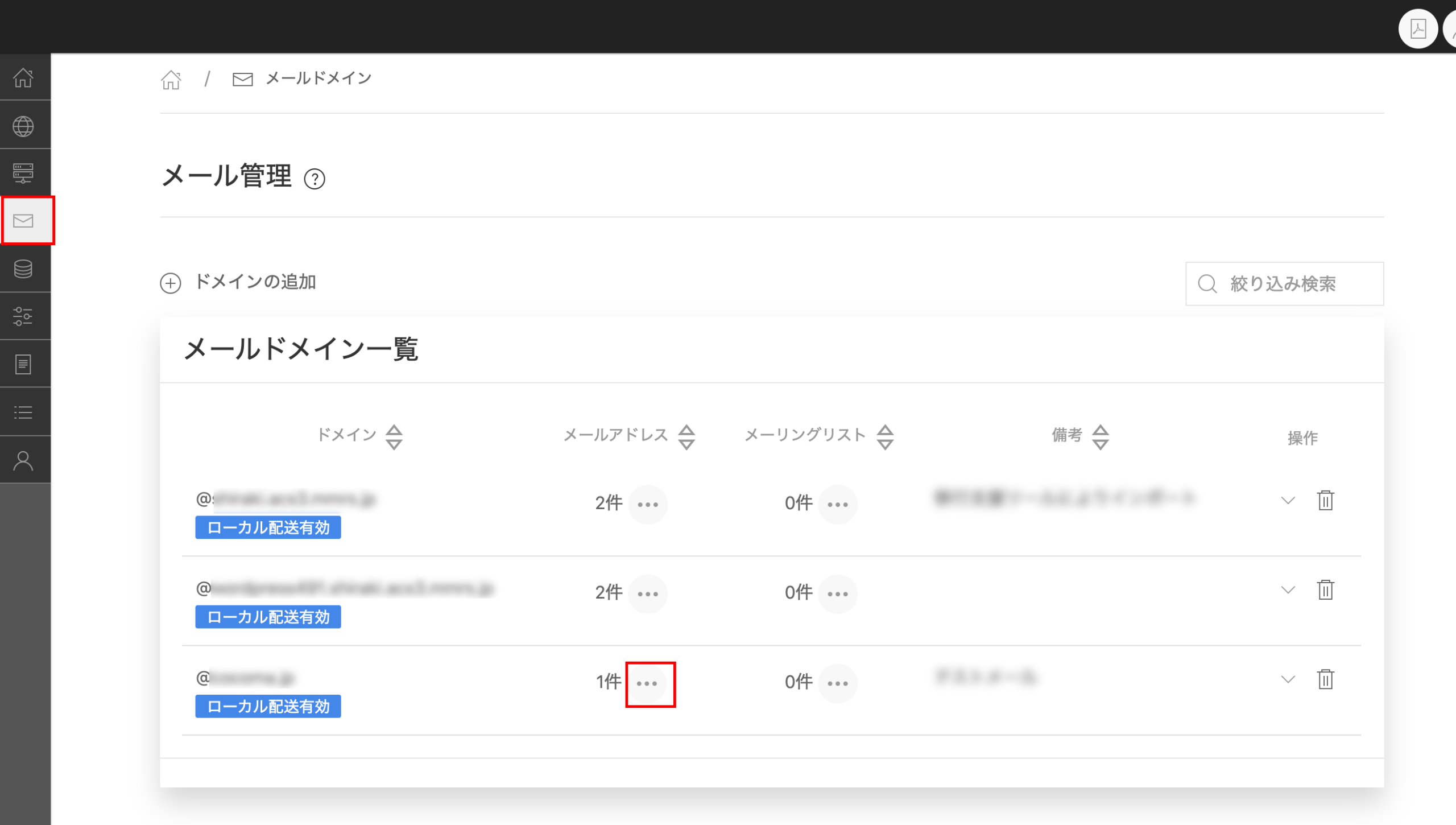
1管理画面内[メール設定]を開く
該当のドメイン名の[メールアドレス]の列、メールの件数の右側[…]マークで詳細を表示します。
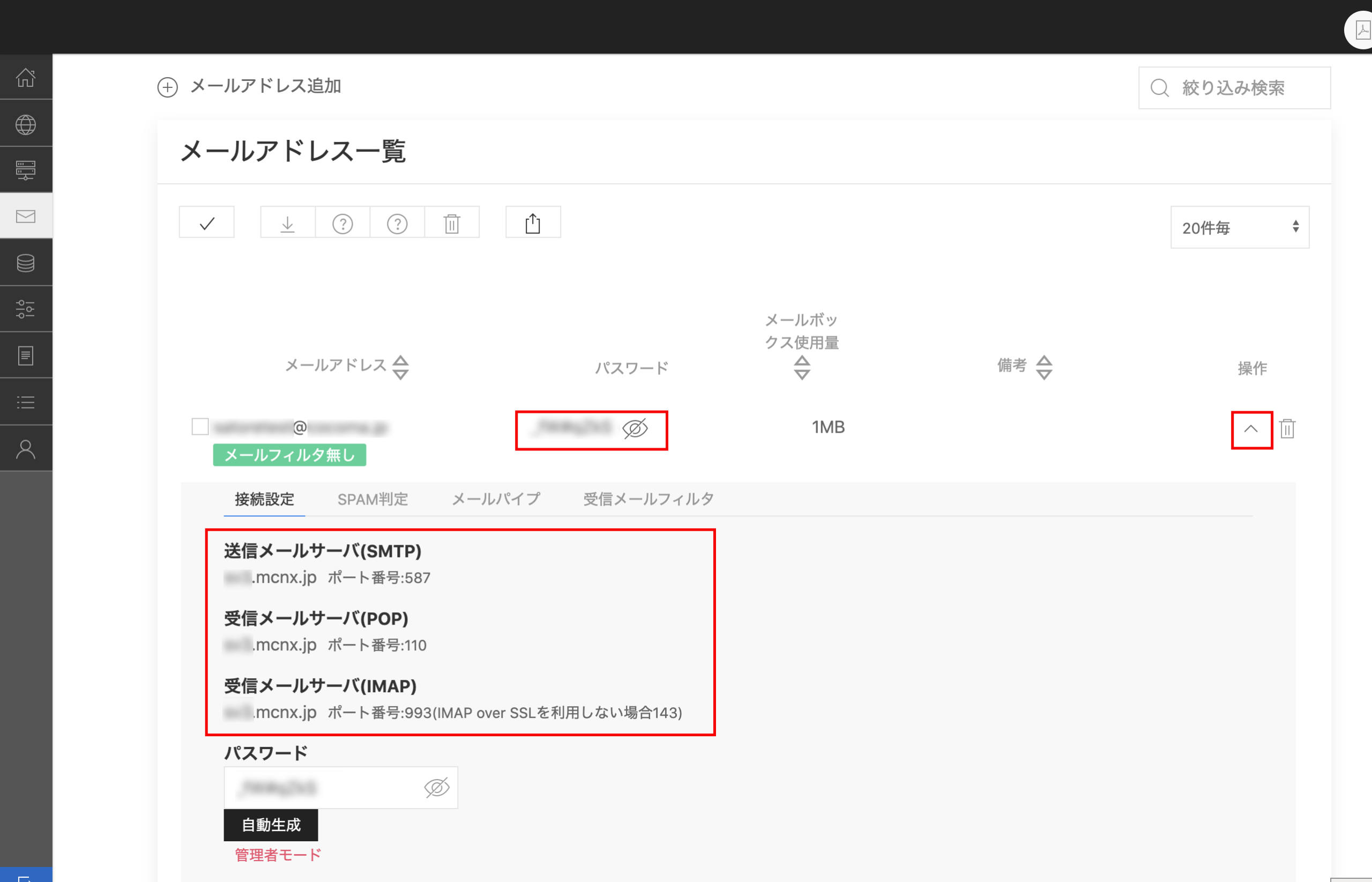
2[v]マークで詳細を表示
メール設定に必要なパスワード、送信サーバ・受信サーバ・ポート番号の情報を確認できます。
Becky! Ver.2 設定
Becky!はシェアウェアです。
使い続ける場合は、必ずシェアウェア代金をお支払いいただくようお願いいたします。お支払い方法等はBecky!に添付されているドキュメントをご覧ください。
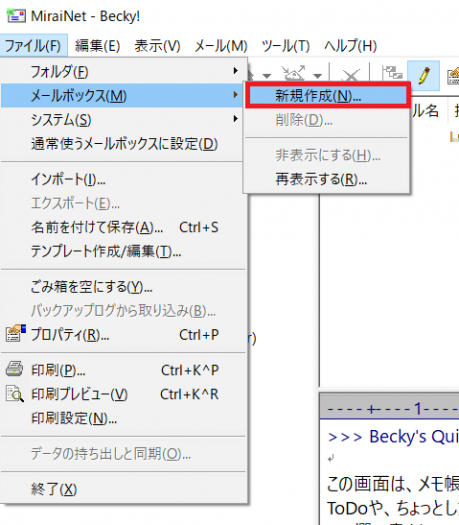
1. Becky!を起動

2. 「ファイル」の「メールボックス」から「新規作成」をクリック
3.「新規メールボックスの作成」を表示
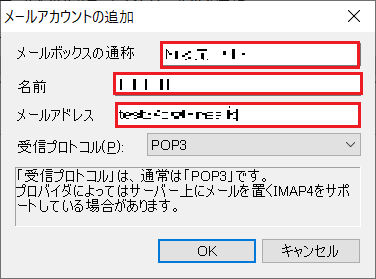
| 項目 | 内容 |
|---|---|
| メールボックスの通称 | 任意のメールボックス名を入力 |
| 名前 |
任意の名前を入力 ※お客様のお名前やニックネームなど |
| メールアドレス | お客様のメールアドレス |
| 受信プロトコル | POP3 |
「OK」をクリックしてください。
4.「OK」をクリック
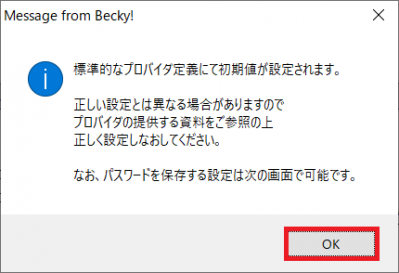
5. 「メールボックスの設定」を表示
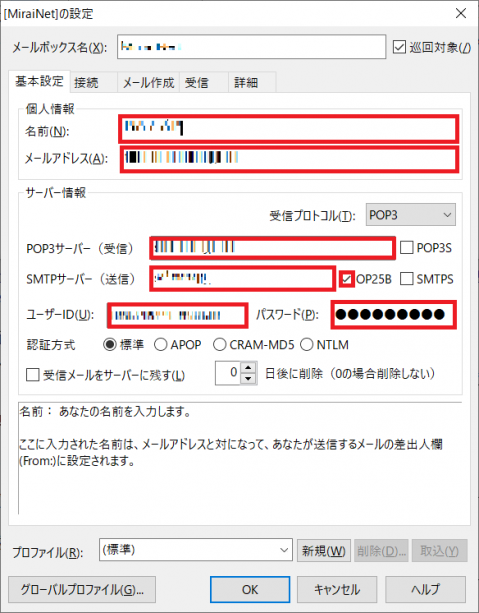
「基本設定」タブの各項目について、以下のように入力してください。
| 項目 | 内容 |
|---|---|
| 名前 |
任意の名前を入力 ※お客様のお名前やニックネームなど |
| メールアドレス | お客様のメールアドレス |
| 受信プロトコル | POP3 |
| POP3サーバ(受信) | 受信メールサーバ名を入力 |
| SMTPサーバ(送信) | 送信メールサーバ名を入力 |
| ユーザーID | お客様のメールアドレス |
| パスワード | メールアドレスに設定されたパスワードを入力 |
入力後、「詳細」タブをクリックしてください。
6. 「詳細」タブを表示
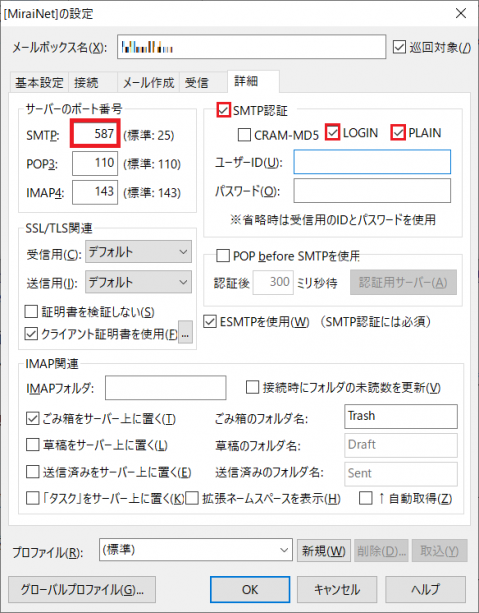
各項目について、以下のように入力してください。
| 項目 | 内容 |
|---|---|
| サーバのポート番号 SMTP |
「587」に変更します |
| SMTP認証 | チェックする |
| LOGIN | チェックする |
| PLAIN | チェックする |
入力後、「OK」をクリックしてください。
設定は以上です。