
受信メールフィルタとはどのようなものですか?
受信メールフィルタの概要と、よくある設定例をご案内いたします。
受信メールフィルタとは、迷惑メールに関する詳細設定機能となります。
「動作条件」「ヘッダ」「値」「条件」を指定して、その条件の通りになった時に指定した動作をするという機能です。上から順にフィルタが実行される為、並ぶ順番によっては思うような動作にならない場合があります。注意点などをご案内いたします。
受信メールフィルタの設定方法
1複数の迷惑メールを破棄したい場合
1つずつを設定する方法と、まとめて設定する方法があります。
1つずつ設定する方法
[値]に破棄したいメールアドレス(もしくはドメイン)を1つ記載し、[条件]を選択し(※)、その他項目を任意の設定にして[更新]ボタンをクリックします。必要な分の設定を追加してください。
まとめて設定する方法
複数の迷惑メールアドレス(もしくはドメイン)を指定します。
よくある質問「迷惑メール設定の方法を教えてください」をご参照ください。
このページ内の「1)メールフィルタ設定モード:設定方法」の項目「3)動作条件を設定」の箇所で、「5. [値]」に複数の迷惑メールアドレス(もしくはドメイン)を設定します。
[条件]は正規表現に関する項目を選択します。
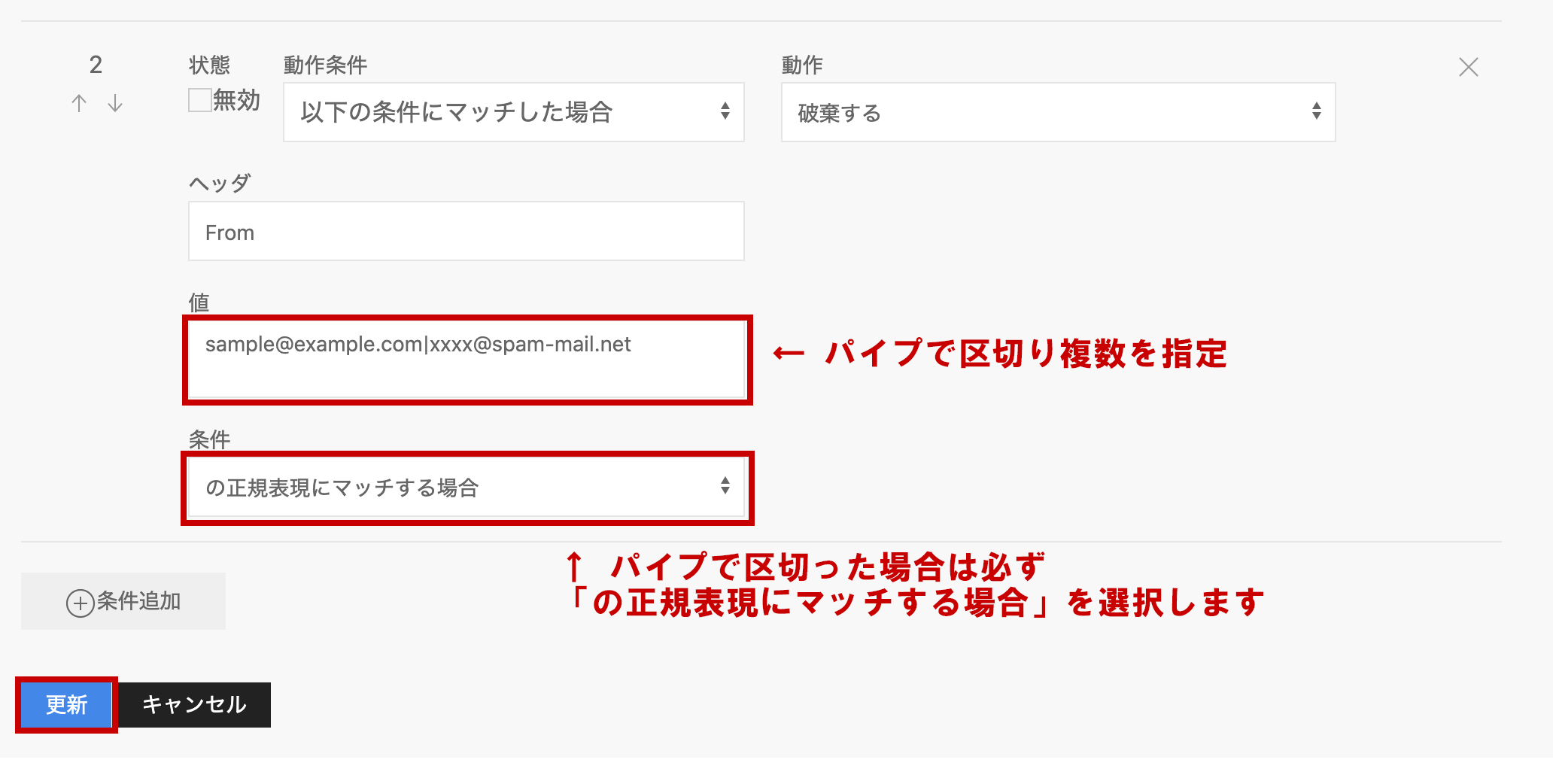
複数のメールアドレス(ドメイン)をパイプで区切って指定された場合は[正規表現にマッチする場合]をご選択ください。
ご注意ください
条件で「正規表現」を選択しない場合は、一つの文字列だと判断される=迷惑メールのブロックができません。
例)2つの迷惑メールアドレスを設定したい場合
※sample@example.comとxxxx@spam-mail.netを破棄したい場合
[値]に sample@example.com|xxxx@spam-mail.net と記載します。
[条件]で正規表現に関する項目を選択していない場合は、「sample@example.com|xxxx@spam-mail.net」というひとつのアドレスだとみなされます。そのため、迷惑メールのブロックができません。
2メールを転送したい場合
よくある質問「迷惑メール設定の方法を教えてください」をご参照ください。
このページ内の「1)メールフィルタ設定モード:設定方法」の項目「3)動作条件を設定します」の箇所です。
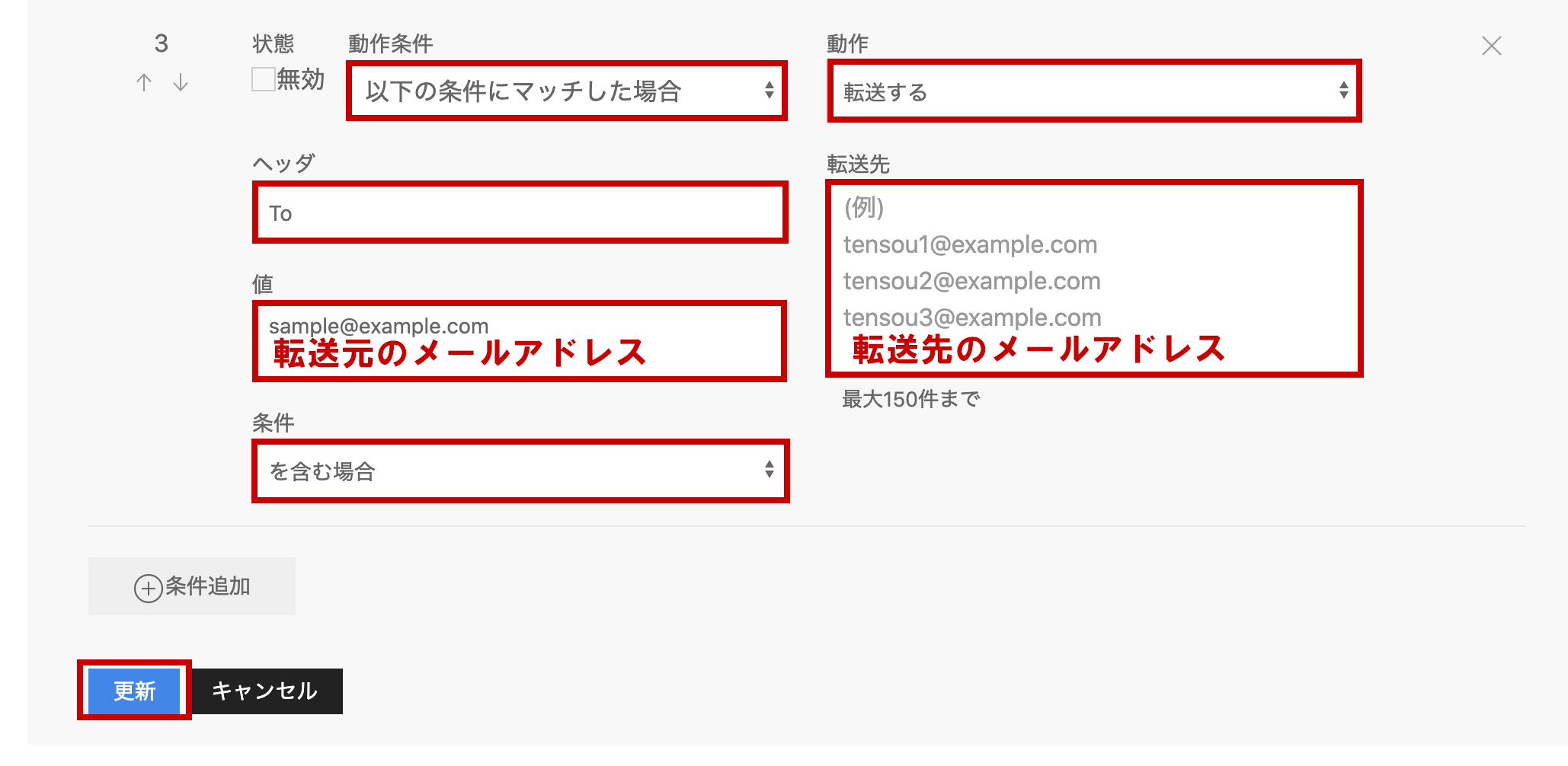
以下は一般的な設定内容となります。設定する内容がわからない場合はご参考になさってください。設定されたい内容が明確な場合には、任意の内容を設定してください。
一般的な設定例
- [動作条件]で[以下の条件にマッチした場合]を選択
- [ヘッダ]で[TO(宛先)]を選択
- [値]に[転送元のメールアドレス]を記載
- [条件]で[を含む場合]を選択 ※CCにはいっている場合も適用されます
- [動作]で[転送する]を選択
- [転送先]に[転送先のメールアドレス]を記載 ※複数指定の場合改行
個別設定モードをご利用の方
よくある質問「迷惑メール設定の方法を教えてください」をご参照ください。
このページ内のは「2)個別設定モード:設定方法」の項目「3)動作条件を設定します」の箇所です。
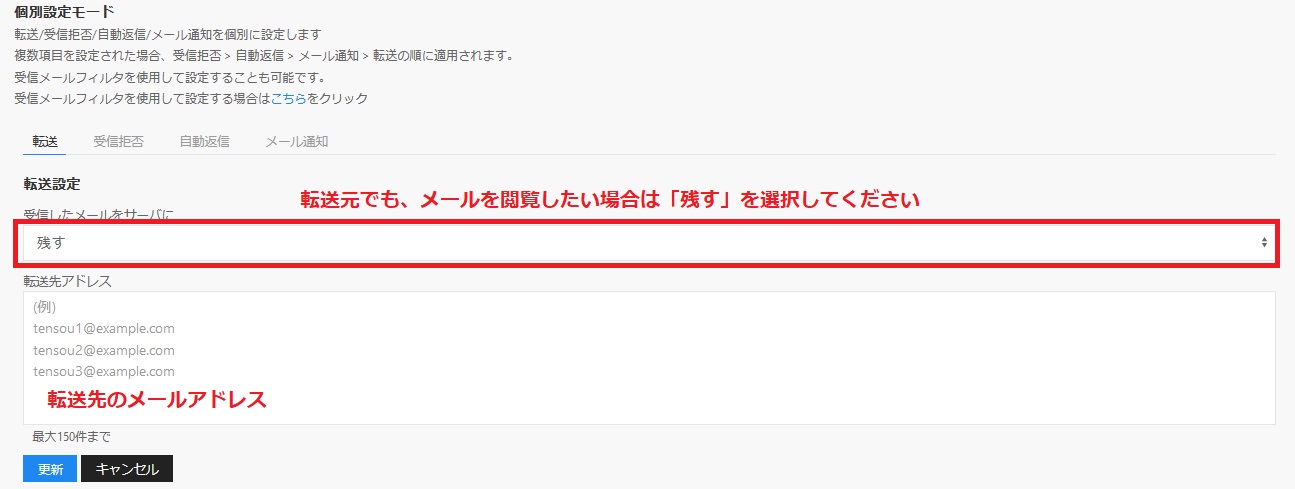
- [転送]をクリックすると入力枠が表示されます。
- 転送先のメールアドレスをご入力ください。
- 転送元にもメールを残したい場合は [残す]を選択してください。
ご注意ください
転送設定をすると、転送元にはメールが届かなくなります。転送元で受信→転送先へ転送します。この際、転送元ではメールが閲覧できない状態となります。
メールの転送元にもメールを残したい場合
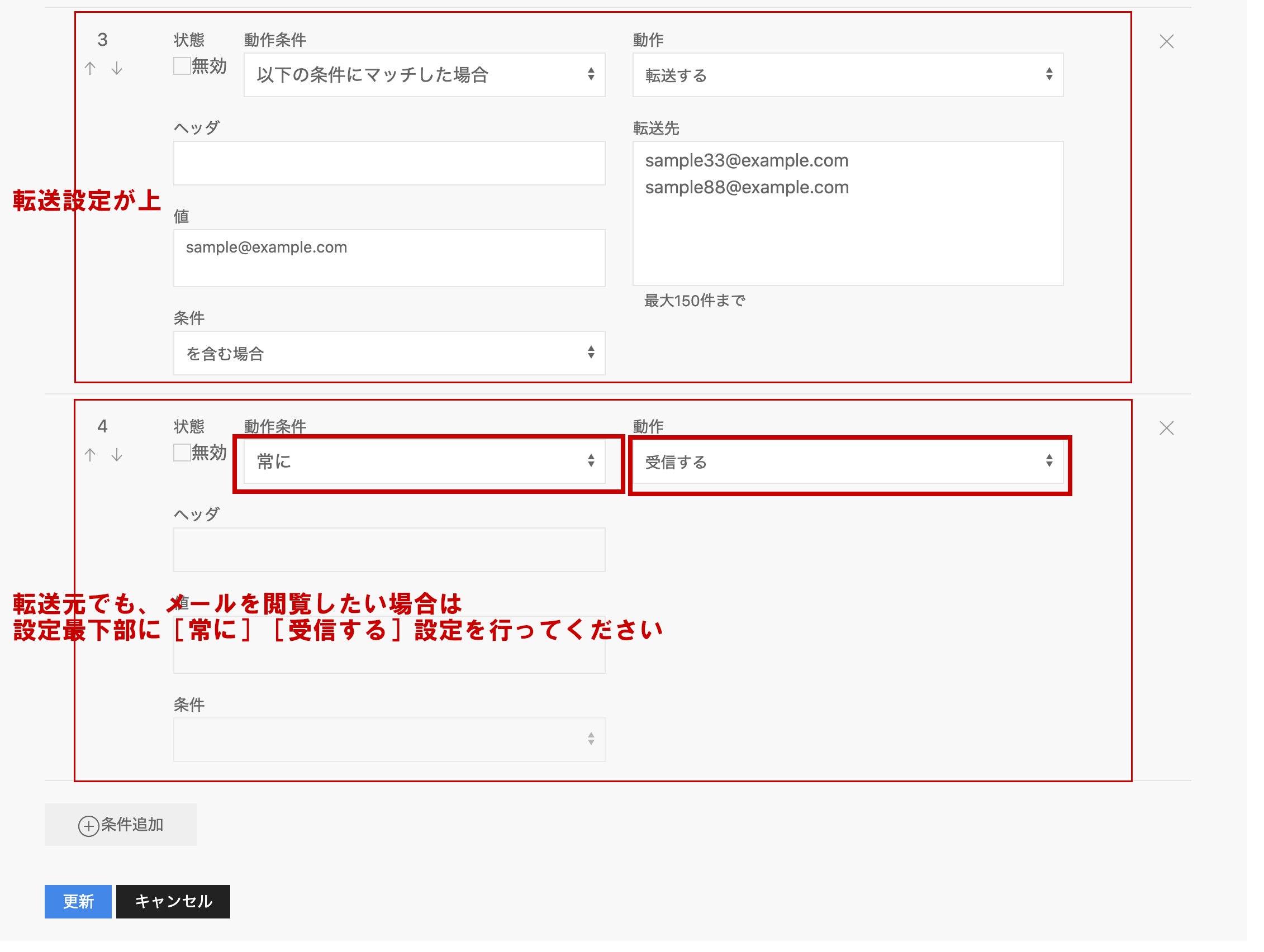
メールの転送設定のみを行うと、転送元にはメールが残りません。 転送元でもメールを受信したい場合は、最後の行(最下部の設定)で 「条件:常に」+「受信する」と設定してください。
転送元でもメールを閲覧したい場合、設定位置にご注意ください。
3特定のメールアドレスからの受信を転送したい
よくある質問「迷惑メール設定の方法を教えてください」をご参照ください。
このページ内の「1)メールフィルタ設定モード:設定方法」の項目「3)動作条件を設定します」の箇所です。
「メールフィルタ設定モード」の状態で、以下の通りに設定してください。
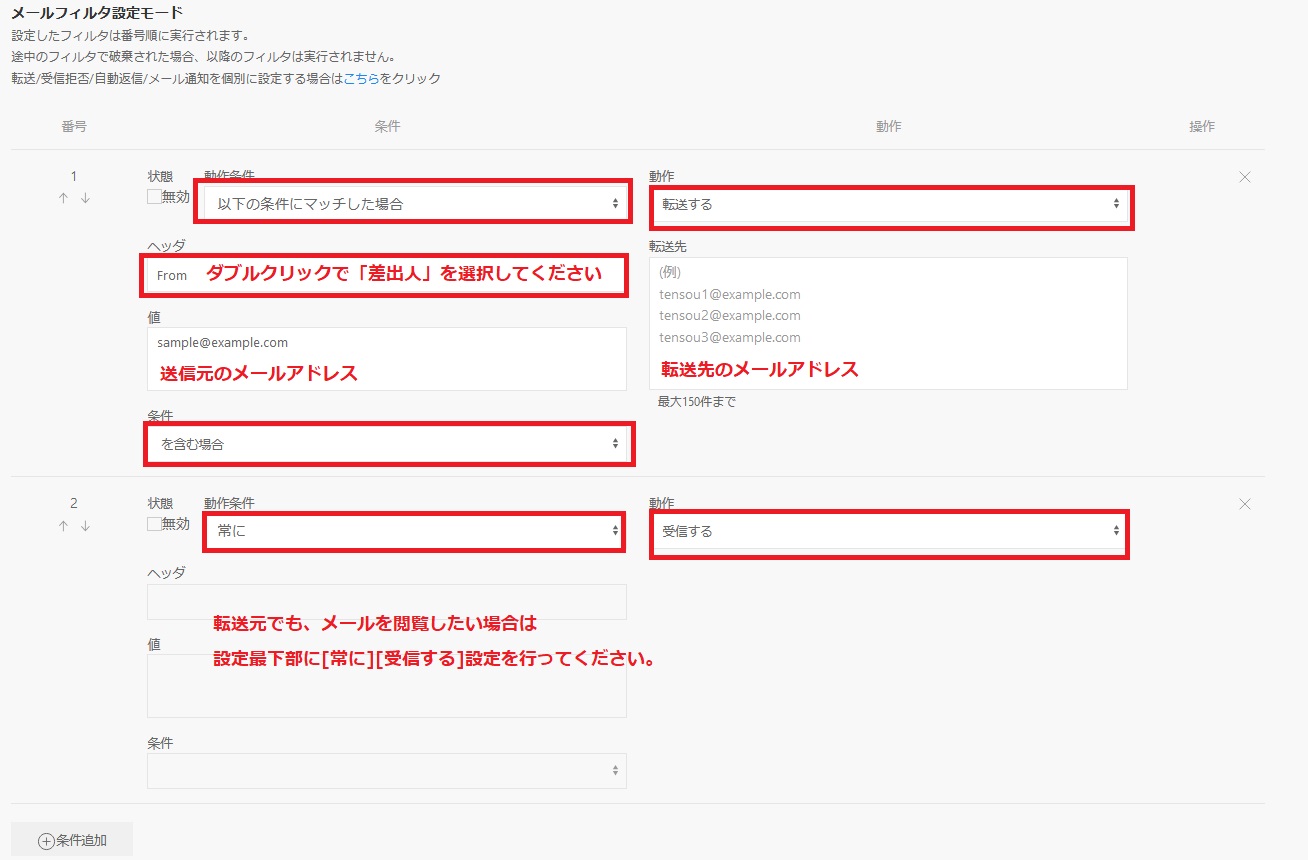
複数のメールアドレスから受信した場合のみ転送したい方
「値」と「条件」を以下の通り設定してください。
・値:設定したいメールアドレス、もしくは「@」以下のドメインを記載します。
・条件:「の正規表現にマッチする場合」を選択
値に複数指定する方法
複数を指定する場合は、間に[|]パイプを入れて区切ってください
例)以下メールを受信拒否したい場合
sample@example.com
xxxx@spam-mail.net
・メールアドレスを指定する場合:sample@example.com|xxxx@spam-mail.net
・ドメインを指定する場合:@example.com|@spam-mail.net