ミライネット | サポートサイト サポートサイト

  • 障害情報
  • メンテナンス情報

ミライネット | サポートサイト サポートサイト

キーワードから探す

  • 障害情報
  • メンテナンス情報

サービス別に探す

  • プロバイダーサービス(ミライネット)
  • プロバイダーサービス(ジャパンネットから移行)
  • 共有レンタルサーバサービス
  • 専用レンタル「MRSクラウドサービス」
  • 専用レンタル「MRSクラウドUIサービス」
  • 専用サーバサービス
  • LGWAN対応クラウドサービス
  • OEM-Pleskサービス
  • OEMレンタルサーバサービス
  • SSLサーバ証明書
  • 七宗町光インターネットサービス
  • ドメイン取得サービス
  • ミライDC
  • BSN(ビジネスサポートネットワーク)
  • TOP
  • 各種マニュアル
  • Becky! Ver.2

各種マニュアル

  • プロバイダーサービス(ミライネット)
  • プロバイダーサービス(ジャパンネットから移行)
  • 共有レンタルサーバサービス
  • 七宗町光インターネットサービス
七宗町光インターネットサービス メール設定 / Windows

Becky! Ver.2

  • 設定の準備
  • Becky! Ver.2 設定

設定の準備

メールソフト設定を「はじめる前に」ご準備ください。

メールソフトの設定には以下の設定情報が必要です。
あらかじめご用意ください。

  • メールアドレス
  • パスワード
  • 送受信サーバ名

設定する情報がわからない場合

お客様専用管理画面をご確認ください。

お客様専用管理画面

お客様専用管理画面へのログイン情報は、ご契約の際に発行しております「七宗町光インターネットサービス登録確認書」に記載されていますのでご確認ください。紛失された方は登録確認書の再発行をご依頼ください。

登録確認書の再発行

Becky! Ver.2 設定

Becky!はシェアウェアです。

Becky!はシェアウェアです。
使い続ける場合は、必ずシェアウェア代金をお支払いいただくようお願いいたします。お支払い方法等はBecky!に添付されているドキュメントをご覧ください。

1Becky!を起動

Becky!を起動

2「ファイル」の「メールボックス」から「新規作成」をクリック
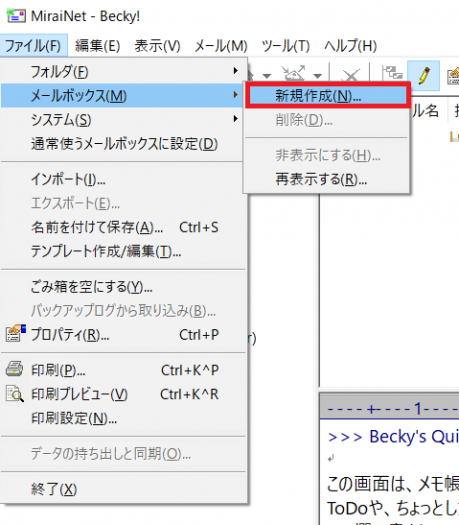
ファイル メールボックス

3「新規メールボックスの作成」を表示

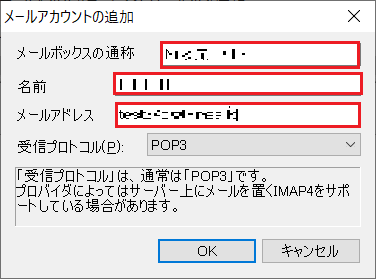
メールアカウントの追加

項目 内容
メールボックスの通称 任意のメールボックス名を入力します。
名前 任意で入力します。差出人のお名前となります。
メールアドレス お客様のメールアドレスを入力。
受信プロトコル POP3を選択します。

「OK」をクリックしてください。

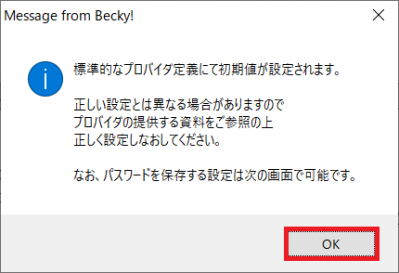
4「OK」をクリック

標準的なプロバイダ定義

5「メールボックスの設定」を表示

「基本設定」タブの各項目について、以下のように入力してください。
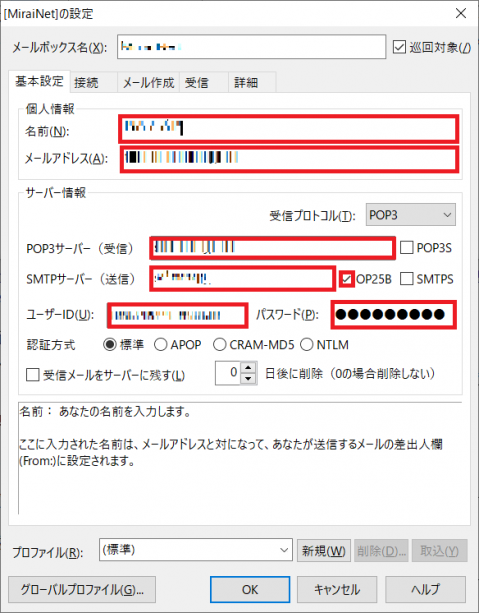
メールボックスの設定

項目 内容
名前 任意の名前を入力
※お客様のお名前やニックネームなど
メールアドレス お客様のメールアドレス
受信プロトコル 「POP3」を選択
POP3サーバ(受信) mail.7so.ne.jp
SMTPサーバ(送信) mail.7so.ne.jp
ユーザーID お客様のメールアドレスを入力
パスワード メールアドレスに設定されたパスワードを入力

入力後、「詳細」タブをクリックしてください。

6「詳細」タブを表示

各項目について、以下のように入力してください。
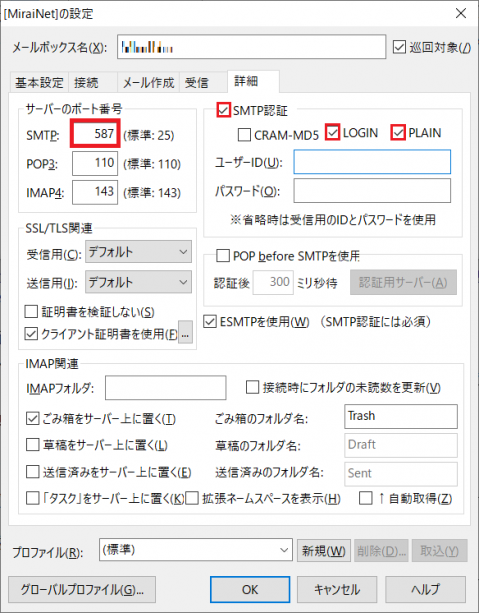
詳細

項目 内容
サーバのポート番号
SMTP
「587」に変更します。
SMTP認証 チェックする
LOGIN チェックする
PLAIN チェックする

入力後、「OK」をクリックしてください。
設定は以上です。

※本サイトに記載している金額はすべて税込です。

※掲載情報は予告なく変更する場合がございます。

ミライネット | サポートサイト サポートサイト

  • 障害情報
  • メンテナンス情報
  • 企業情報
  • 契約約款
  • 情報セキュリティ方針
  • 個人情報保護方針

© 2026 Mirai Communication Network Inc.

ISO27001のロゴマーク プライバシーマーク