
MacOSX 10.5 (Leopard)
設定の準備
インターネット設定を「はじめる前に」ご準備ください。
インターネット接続には以下の設定情報が必要です。
登録確認書に記載されておりますので、あらかじめご用意ください。
- 接続ユーザ名
- パスワード
設定する情報がわからない場合
登録確認書をご確認ください。
ご契約の際に発行しております「登録確認書」に記載されていますのでご確認ください。紛失された方は登録確認書の再発行をご依頼ください。
メールアドレス変更をした場合
ミライネットメールアドレスの変更をされた場合、変更前のメールアドレスが接続ユーザー名となります。
新しい接続の作成
ブロードバンド接続のためのPPPoE接続についてご案内します。
1ネットワーク設定画面の呼び出し
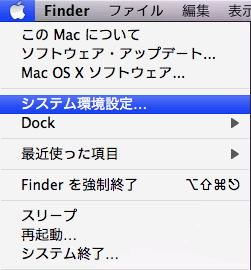
1メニューバーのアップルメニューから「システム環境設定」を開く
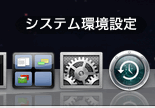
2Dockにある「システム環境設定」より開くことも可能
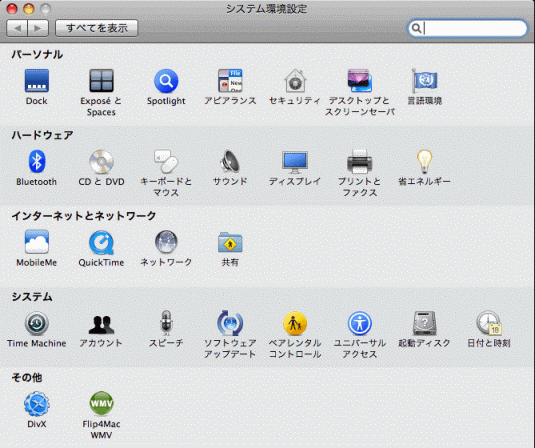
2設定項目を開く
「システム環境設定」の画面でツールバーの「インターネットとネットワーク」項目にある「ネットワーク」をクリックしてください。
3ネットワークの設定
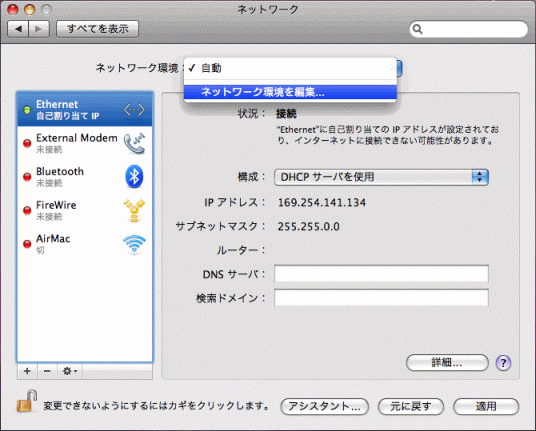
1「ネットワーク」の設定画面を表示
「ネットワーク環境」をクリックし「ネットワーク環境を編集」を選択してください。画面下にある「プラス」ボタンをクリックし、「ミライネット」と入力してください。(上記は任意の名前でもかまいません。)
入力しましたら、「適用」をクリックしてください。
「ネットワーク」の設定画面に戻ります。
2ネットワーク環境に、さきほど作成した「ミライネット」を選択
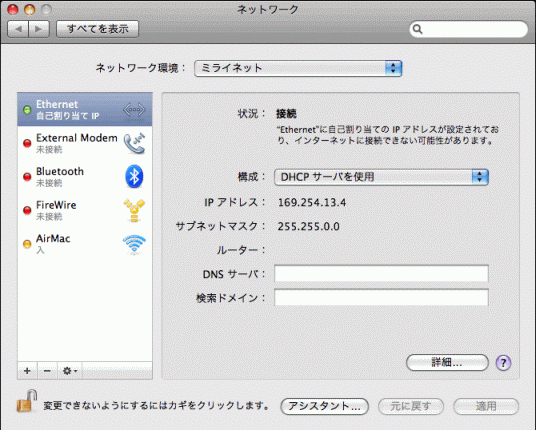
4Ethernetを選択
1画面左側からEthernetを選択
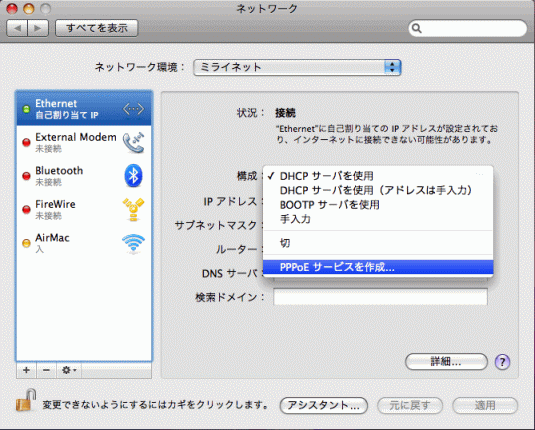
「構成:」より「PPPoEサービスを作成」を選択してください。
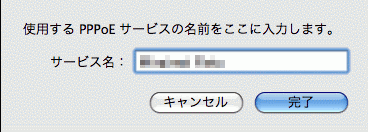
2表示された画面で任意の名前(※)を入力
入力しましたら「完了」をクリックしてください。
5PPPoEオプションの設定
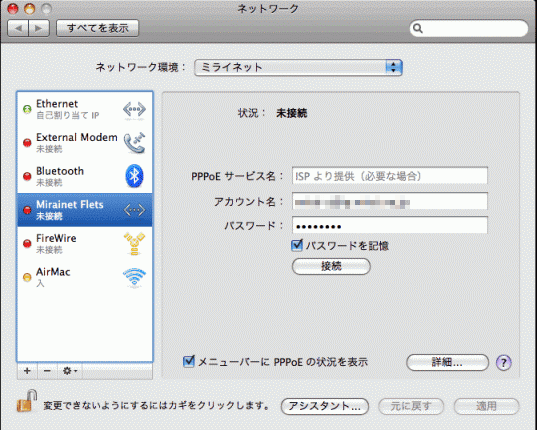
右画面ではメールアドレスが「mirai-s@ip.mirai.ne.jp」を利用例として入力しています。
ご自身の接続ユーザ名は、お手元にあります登録確認書をご覧下さい。
| 項目 | 内容 |
|---|---|
| PPPoEサービス名 | (空白) |
| アカウント名 | 接続ユーザ名を入力 |
| パスワード |
接続ユーザ名のパスワードを入力 ※パスワードに「¥」(円マーク)が含まれている方は入力時にOptionキーを押しながら¥キーを押して入力してください。 |
| パスワードを記憶 | チェックを入れる |
設定しましたら、「詳細」をクリックしてください。
6PPPoEオプションの設定PPPoEの詳細設定
1「TCP/IP」タブを選択して、表示された画面を以下のように設定
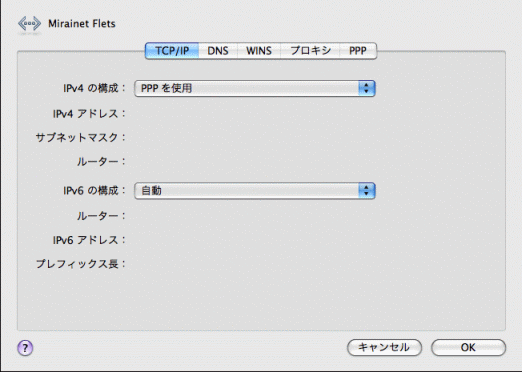
2IPv4の構成:「PPPを使用」を選択
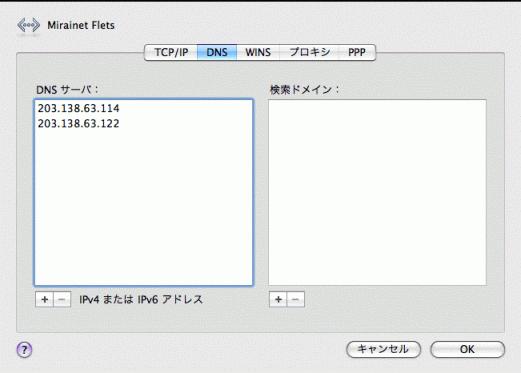
次に「DNS」タブを選択してください。
「DNSサーバ」「検索ドメイン」:空白のまま
通常、DNSサーバのアドレスは自動的に取得できます。
手動で設定する場合は、DNSサーバ画面下にある「プラス」ボタンをクリックし以下の数字を入力してください。
| 項目 | 内容 |
|---|---|
| <東日本エリア> |
203.138.71.154 210.150.255.66 |
| <西日本エリア> |
203.138.63.114 203.138.63.122 |
「ルータ:検索ドメイン」:mirai.ne.jp
設定しましたら、「OK」をクリックしてください。
7設定を適用
「ネットワーク」画面に戻ります。
適用ボタンをクリックしてください。
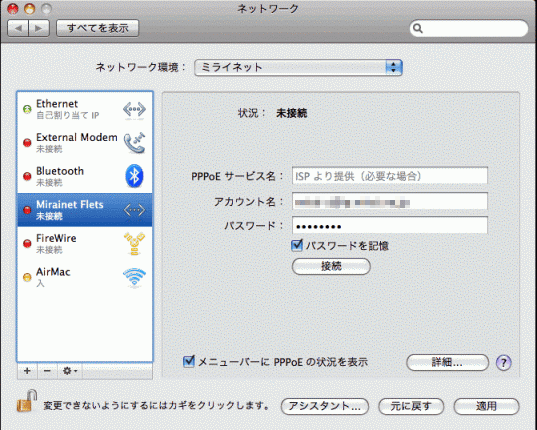
接続設定は以上です。