
プロバイダーサービス(ジャパンネットから移行)
インターネット接続設定 / MacOS
MacOSX 10.2 (Jaguar)
設定の準備
インターネット設定を「はじめる前に」ご準備ください。
インターネット接続には以下の設定情報が必要です。
登録確認書に記載されておりますので、あらかじめご用意ください。
- 接続ユーザ名
- パスワード
設定する情報がわからない場合
登録確認書をご確認ください。
ご契約の際に発行しております「登録確認書」に記載されていますのでご確認ください。紛失された方は登録確認書の再発行をご依頼ください。
メールアドレス変更をした場合
ミライネットメールアドレスの変更をされた場合、変更前のメールアドレスが接続ユーザー名となります。
新しい接続の作成
ブロードバンド接続のためのPPPoE接続についてご案内します。
1ネットワーク設定画面の呼び出し
1画面下部のDocから「システム環境設定」を開く
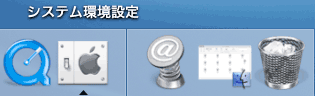
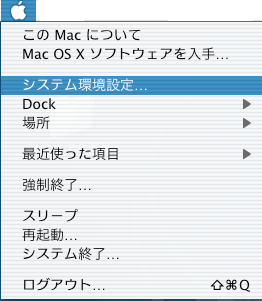
2Docに無い場合は、アップルメニューから「システム環境設定」を選択して「システム環境設定」を開く
表示されたメニューから「コントロールパネル」をクリックします。
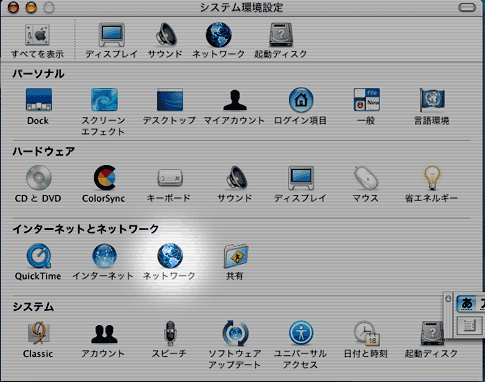
2設定項目を開く
システム環境設定が開いたら、「インターネットとネットワーク」の項目の中の「ネットワーク」をクリックしてください。
3ネットワークの設定
1場所をクリックし、「新しい場所」を選択
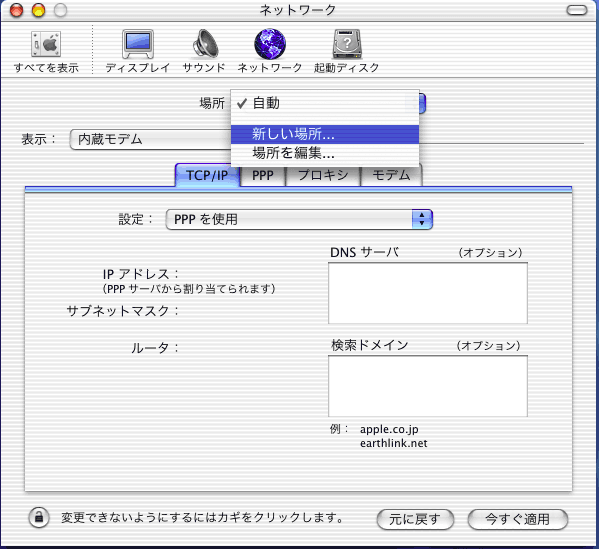
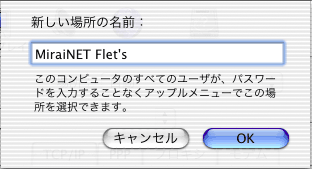
2新しい場所の名前に、好きな名前を入力
ここでは、インターネット回線にあわせて「MiraiNET Flet’s」と入力しています。入力後「OK」をクリックしてください。
3表示されている画面は右図の通りに設定
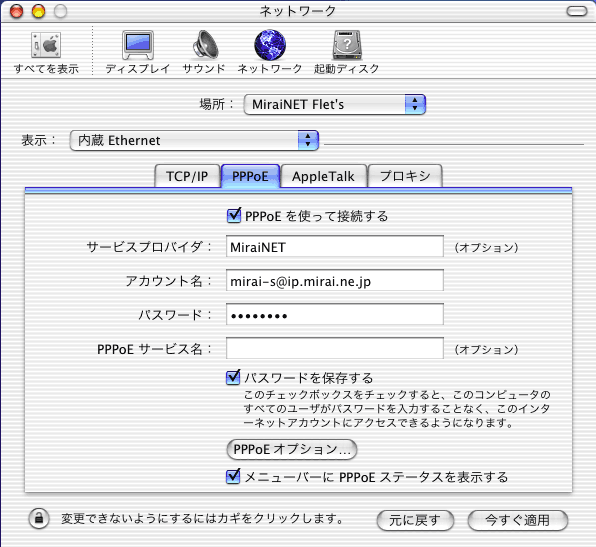
| 項目 | 内容 |
|---|---|
| 場所 | MiraiNET Flet’sを選択(先に入力したもの) |
| 表示 |
内蔵Ethernetを選択 ※「Ethernet」と表示されている場合もあります。 |
4PPPoEの設定
PPPoEのタブを選択してください。
全て入力したら「PPPoEオプション」をクリックします。
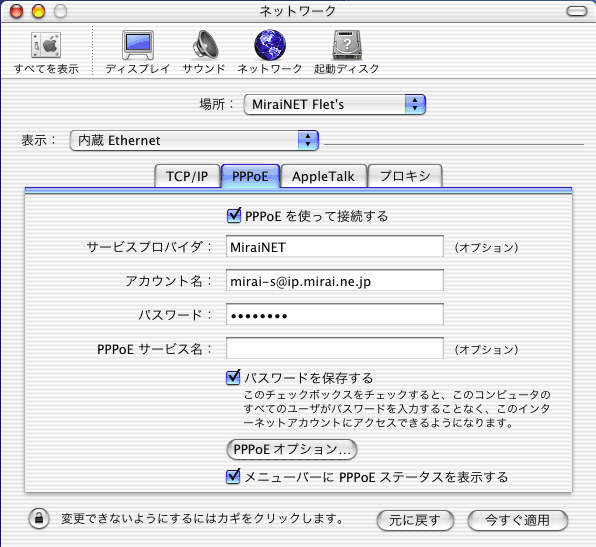
| 項目 | 内容 |
|---|---|
| PPPoEを使って接続する | チェックします。 |
| サービスプロバイダ |
任意の名前を入力 (上図ではMiraiNETと入力しています。) |
| アカウント名 |
接続ユーザ名を入力 ※上図は例です。 ※お客様の接続ユーザ名を入力してください。 |
| パスワード |
接続ユーザ名のパスワードを入力 ※パスワードに「¥」(円マーク)が含まれている方は入力時にOptionキーを押しながら¥キーを押して入力してください。 |
| PPPoEサービス名 | (空白) |
| パスワード保存する | チェックしておくと、毎回パスワードを入力する手間が省けます。 |
| メニューバーにPPPoEステータスを表示する | チェックしておくと、メニューバーにPPPoEのステータスが表示されます。 |
5PPPoEオプションの設定
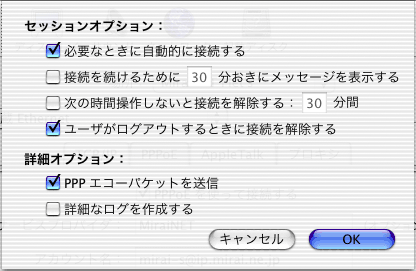
| 項目 | 内容 |
|---|---|
| 必要な時に自動接続… | チェックしておくとインターネットへの接続が自動的に行われます。 |
| ユーザがログアウトするとき… | チェックしておくとログアウト時に自動的にインターネット接続を解除します。 |
| PPPエコーパケットを送信 | チェックします。 |
接続設定は以上です。