
プロバイダーサービス(ミライネット)
メール設定 / Windows
Thunderbird
設定の準備
メールソフト設定を「はじめる前に」ご準備ください。
メールソフトの設定には以下の設定情報が必要です。
あらかじめご用意ください。
- メールアドレス
- パスワード
- 送受信サーバ名
設定する情報がわからない場合
登録確認書をご確認ください。
ご契約の際に発行しております「登録確認書」に記載されていますのでご確認ください。紛失された方は登録確認書の再発行をご依頼ください。
Thunderbirdの設定
既に設定済みのアカウントの内容を確認/変更される方は「メールアカウントの編集」をご覧ください。
1Thunderbirdを起動
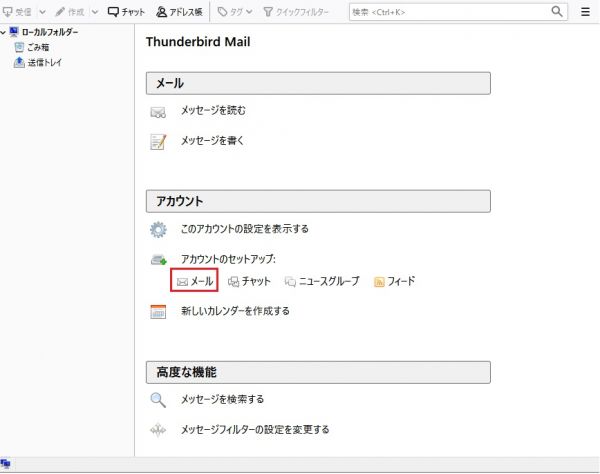
2「アカウント」の「メール」をクリック
3「既存メールアドレスのセットアップ」を行う
「既存メールアカウントのセットアップ」画面が表示されます。入力後「手動設定(M)」ボタンをクリックします。「自分の電子メールアカウントを追加する」が表示されます。
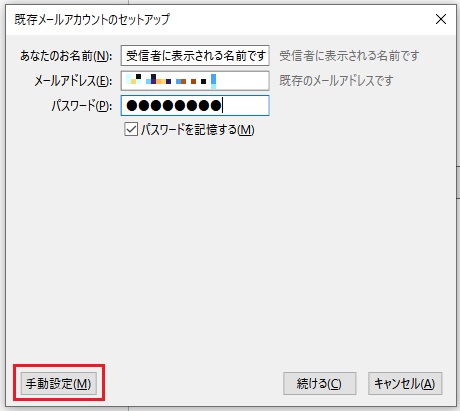
各項目について、以下のように入力してください。
| 項目 | 内容 |
|---|---|
| あなたのお名前 |
任意の名前を入力 ※お客様のお名前やニックネームなど |
| メールアドレス | お客様のメールアドレス |
| パスワード | メールアドレスに設定されたパスワードを入力 |
4設定画面を表示
各項目について、以下の通り入力してください。
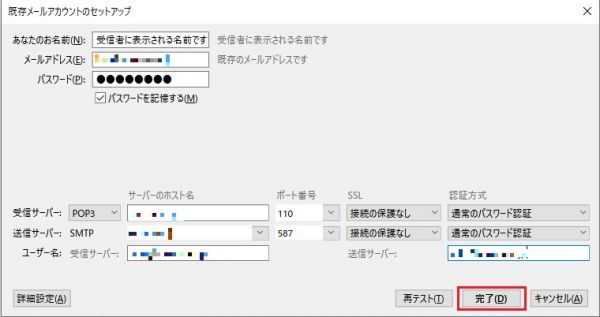
| 項目 | 内容 |
|---|---|
| 受信サーバ |
|
| 送信サーバ |
|
| ユーザー名 |
受信サーバ:メールアドレスの@より前の部分を入力 送信サーバ:メールアドレスの@より前の部分を入力 ※メールアドレス変更サービスをご利用の場合は、「アカウント名」に接続ユーザ名の@より前の部分を入力してください。 |
設定後、「完了(D)」ボタンをクリックします。
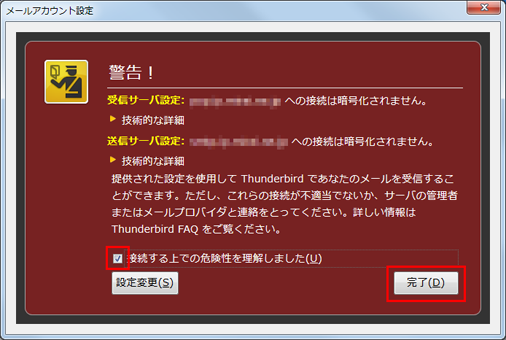
5警告画面を表示
「接続する上での危険性を理解しました(U)」にチェックを入れ「完了(D)」ボタンを クリックします。設定は以上です。
メールアカウントの編集
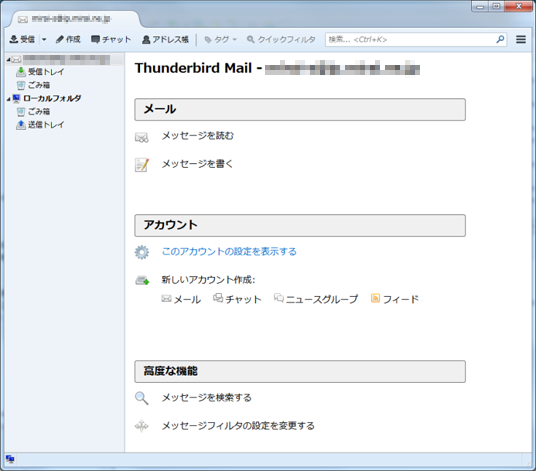
1Thunderbirdを起動
該当のメールアカウントを選択し、「プロパティ」をクリックしてください。
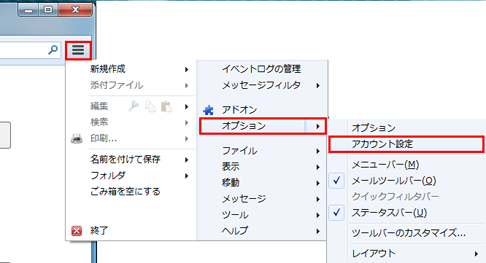
2「アカウント設定」を開く
3「アカウント設定」画面を表示
「アカウント設定」ボタンから「アカウント設定(A)…」をクリックします。
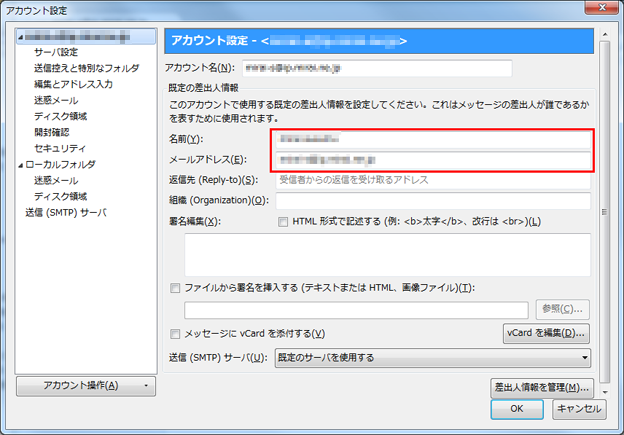
| 項目 | 内容 |
|---|---|
| 名前(Y) |
任意の名前を入力 ※メールを送信したときに、相手のメールソフトの「差出人」欄に表示される名前です。 |
| メールアドレス(E) |
お客様のメールアドレス (@マーク前後を含む) |
4画面左側にあるメニューより「サーバ設定」を選択
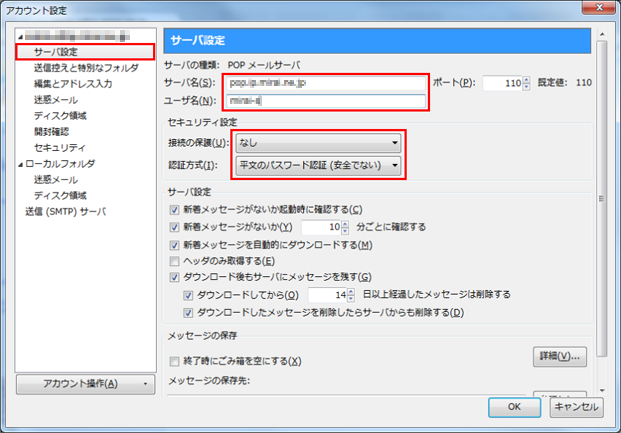
サーバ情報
| 項目 | 内容 |
|---|---|
| サーバー名(S) |
受信メールサーバ名を入力 ※メールサーバはお客様により異なります。 |
| ユーザ名(N) |
メールアドレスの「@」より前の部分を入力 ※メールアドレス変更サービスをご利用の場合は、アカウント名に接続ユーザ名の「@」より前の部分を入力してください。 |
| 送信接続の保護(U) | 「なし」を選択 |
| 認証方式(I) | 「平文のパスワード認証(安全ではない)」を選択 |
5画面左側にあるメニューより「送信(SMTP)サーバ」を選択
利用される送信サーバを選択し「編集(E)」ボタンをクリックします。
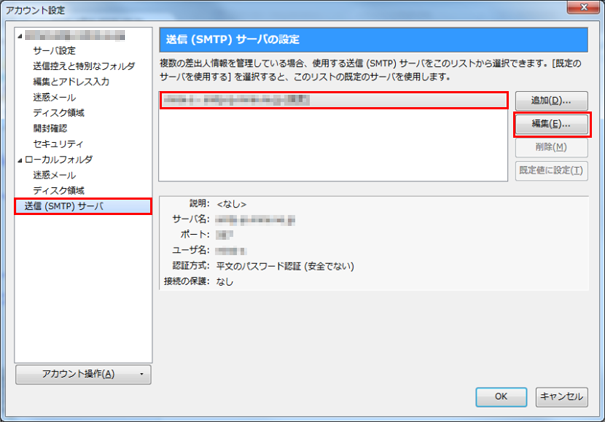
6「送信(SMTP)サーバ」画面を表示
各情報が以下の様に設定されているか確認します。
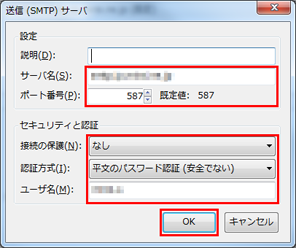
| 項目 | 内容 |
|---|---|
| サーバー名(S) |
送信メールサーバ名を入力 ※メールサーバはお客様により異なります。 |
| ポート番号(P) | 587 |
| 接続の保護(U) | なし |
| 認証方式(I) | 平文のパスワード認証(安全ではない) |
| ユーザ名(N) |
メールアドレスの「@」より前の部分を入力 ※メールアドレス変更サービスをご利用の場合は、アカウント名に接続ユーザ名の「@」より前の部分を入力してください。 |
設定後、「OK」ボタンをクリックします
7「アカウント設定」画面に戻る
「OK」ボタンをクリックします。
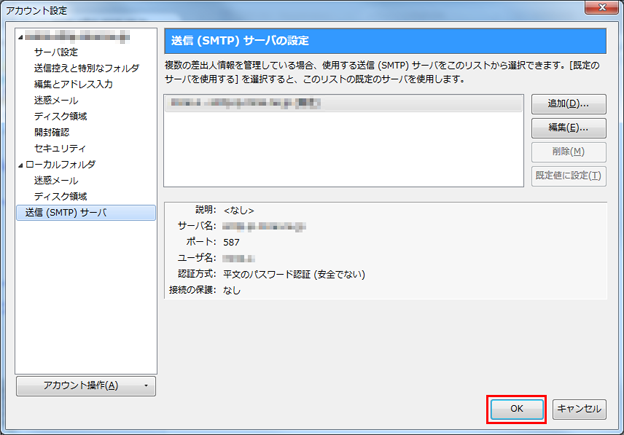
以上でメールアカウントの編集は完了です。