プロバイダーサービス(ミライネット)
インターネット接続設定 / Windows
Windows10
設定の準備
インターネット設定を「はじめる前に」ご準備ください
インターネット接続には以下の設定情報が必要です。
- 接続ユーザ名
- パスワード
設定する情報がわからない場合
登録確認書をご確認ください。
ご契約の際に発行しております「登録確認書」に記載されていますのでご確認ください。紛失された方は登録確認書の再発行をご依頼ください。
メールアドレス変更をした場合
ミライネットメールアドレスの変更をされた場合、変更前のメールアドレスが接続ユーザー名となります。
新しい接続の作成
1コントロールパネルを開く
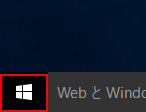
1デスクトップ画面より画面左下隅マウスの矢印を移動
デスクトップ画面より画面左下隅マウスの矢印を移動し、マウスの右ボタンをクリックします。
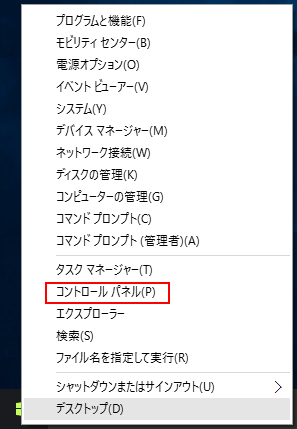
2表示されたメニューから「コントロールパネル」をクリック
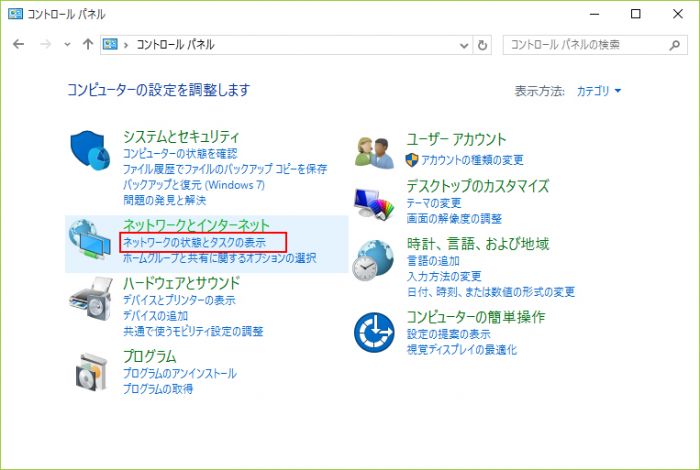
2「コントロールパネル」画面を表示
「ネットワークとインターネット」にある「ネットワークの状態とタスクの表示」をクリックします。
3「ネットワークと共有センター」画面を表示
「新しい接続またはネットワークのセットアップ」をクリックします。
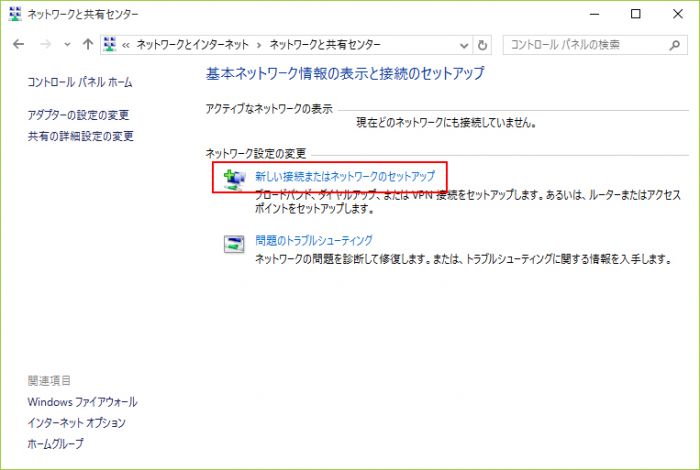
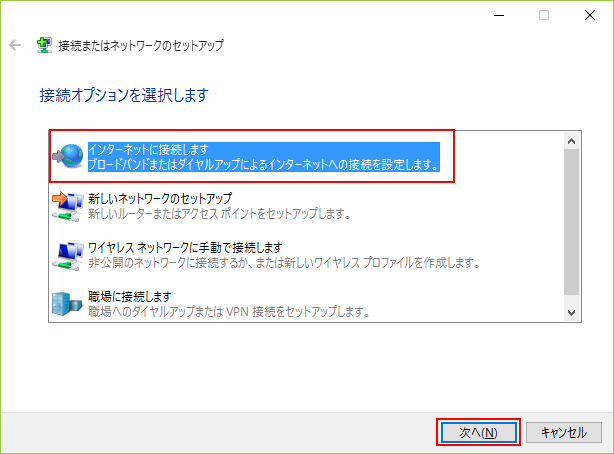
4「接続オプションを選択します」画面を表示
「インターネットに接続します」を選択し「次へ(N)」ボタンをクリックします。
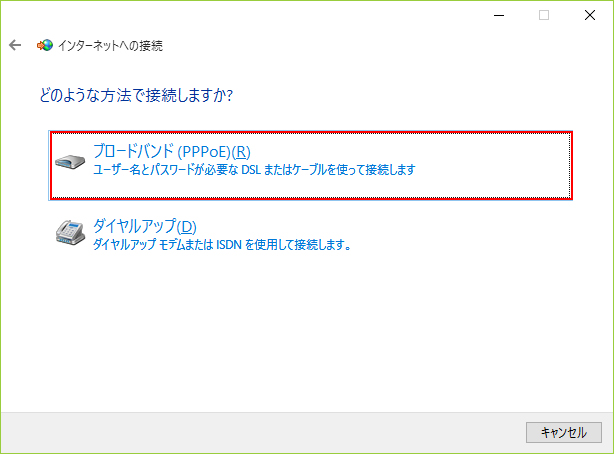
5「どのような方法で接続しますか?」画面を表示
「ブロードバンド(PPPoE)(R)」をクリックします。
6「インターネット接続プロバイダー(ISP)の情報を入力します」画面を表示
表示された画面に以下の情報を入力します。
(右記画面は例ですので、この通り入力しても接続できません。)
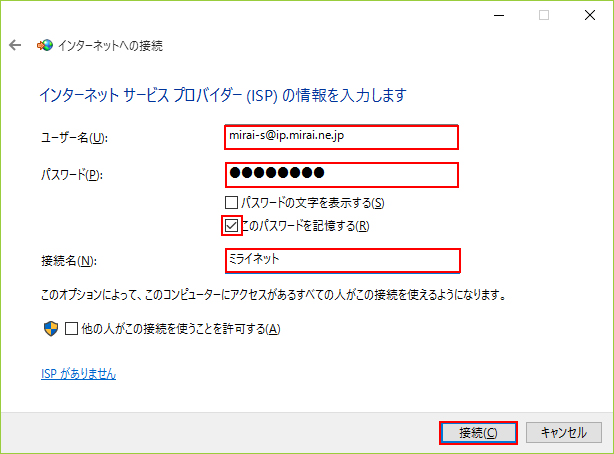
| 項目 | 内容 |
|---|---|
| ユーザ名(U) | 接続ユーザ名を入力 |
| パスワード(P) | 接続ユーザ名のパスワードを入力 |
| パスワードを記憶する(R) | チェックを入れる |
| 接続名(N) | ミライネットと入力(任意の名前で構いません) |
入力後、「接続(C)」ボタンをクリックしてください。
7インターネットへの接続が開始される
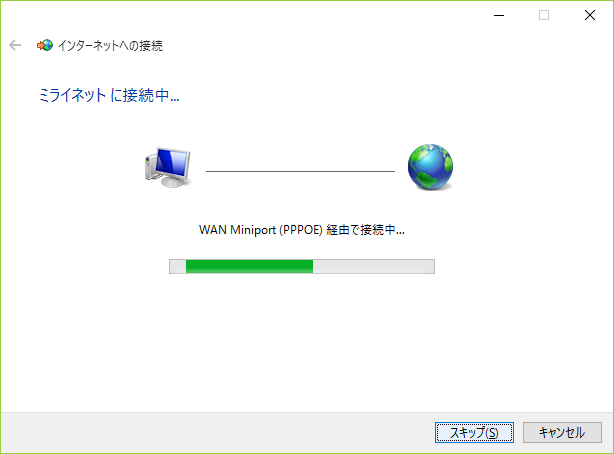
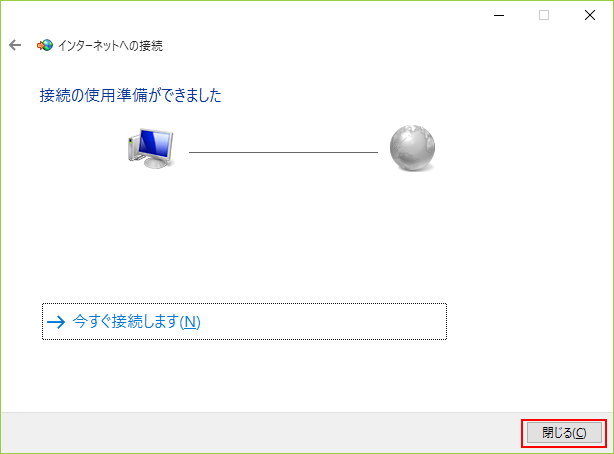
8インターネット接続の設定完了
「インターネットへの接続を使用する準備ができました」と表示されます。
以上で設定は完了です。「閉じる(C)」をクリックしてください。